Windows에서 Visual Studio Code 설치하기
Visual Studio Code(VS Code)는 Microsoft에서 제공하는 소스 코드 편집기입니다. 다양한 프로그래밍 언어와 확장 기능을 지원하며, 통합 터미널과 Git 연동 기능을 제공합니다.
이 문서에서는 Windows 환경에서 **System Installer(x64)**를 사용하여 Visual Studio Code를 설치하고 초기 설정을 진행하는 방법을 알아봅니다.
NOTE
이 문서의 화면은 Visual Studio Code 1.147.0 설치 과정을 기준으로 합니다. 설치 파일의 버전과 일부 화면 구성은 다운로드 시점에 따라 달라질 수 있습니다.
설치 전 준비 사항
- Windows 10 또는 Windows 11(64비트)
- Intel 또는 AMD 기반 x64 프로세서(Arm 기반 Windows PC는 Arm64 설치 파일 선택)
- 시스템 전체 설치를 위한 관리자 권한
- 충분한 디스크 여유 공간 및 인터넷 연결
User Installer와 System Installer의 차이
| 구분 | User Installer | System Installer |
|---|---|---|
| 설치 대상 | 현재 Windows 사용자 | 컴퓨터의 모든 사용자 |
| 관리자 권한 | 일반적으로 불필요 | 필요 |
| 기본 설치 경로 | %LOCALAPPDATA%\Programs\Microsoft VS Code |
C:\Program Files\Microsoft VS Code |
| 사용 환경 | 개인 사용자 환경 | 여러 계정에서 사용할 공통 개발 환경 |
이 문서에서는 모든 Windows 사용자 계정에서 VS Code를 실행할 수 있도록 System Installer를 사용합니다. 관리자 권한을 사용할 수 없거나 현재 계정에만 설치하려면 User Installer를 선택합니다. 시스템 전체 설치를 하더라도 사용자별 설정, 확장 기능 및 로그인 정보는 각 계정에서 별도로 관리될 수 있습니다.
1. Visual Studio Code 공식 웹 사이트 접속
웹 브라우저에서 Visual Studio Code 공식 웹 사이트에 접속합니다.
Windows 명령 프롬프트(CMD)를 사용하는 경우 다음 명령으로 기본 웹 브라우저에서 공식 사이트를 열 수 있습니다.
start https://code.visualstudio.com

2. System Installer 다운로드
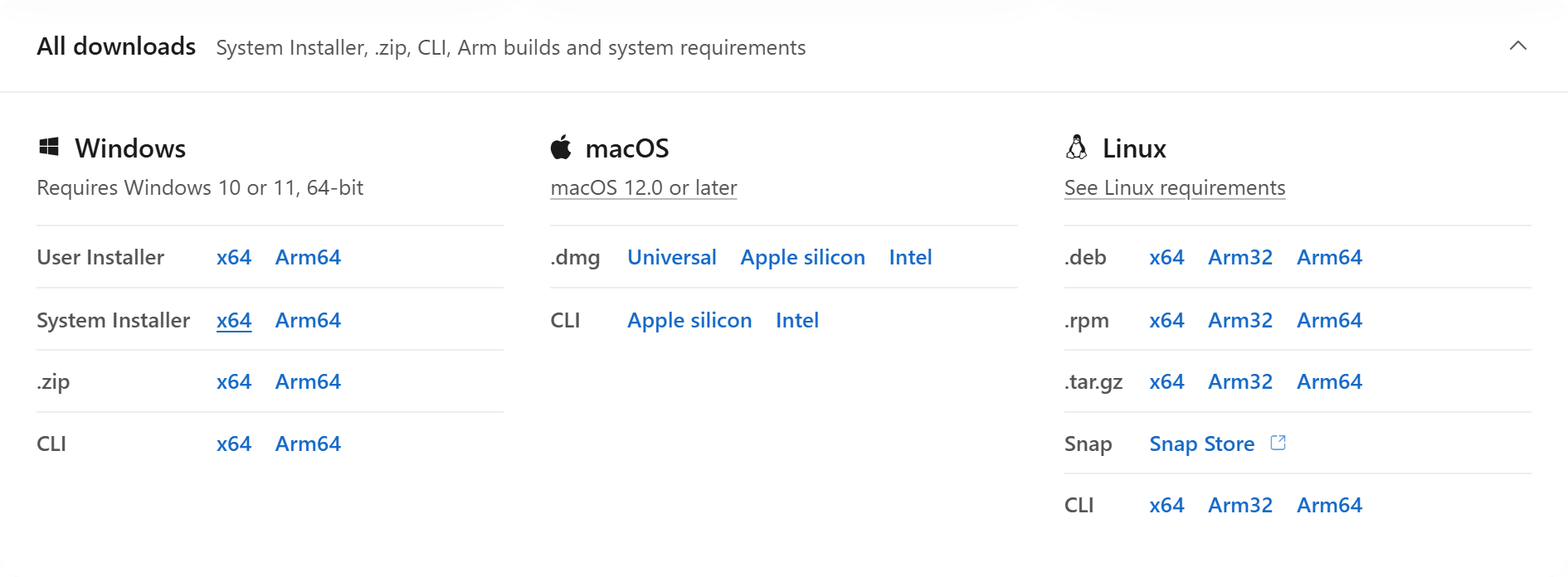
Visual Studio Code 다운로드 페이지에 접속합니다. All downloads 영역을 펼친 후 Windows > System Installer > x64를 선택합니다.
TIP
CPU 아키텍처를 확인하려면 Windows의 설정 > 시스템 > 정보 > 시스템 종류를 확인합니다. Intel 또는 AMD의 64비트 기반 PC는 일반적으로 x64를 선택합니다.
설치 파일 다운로드가 완료되면 해당 .exe 파일을 실행합니다. 다음은 이 문서에서 사용한 설치 파일의 예입니다.
VSCodeSetup-x64-1.147.0.exe
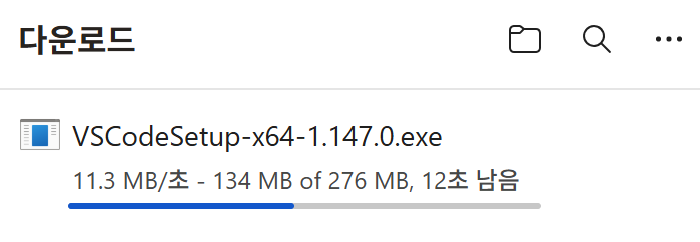
Windows 사용자 계정 컨트롤(UAC) 창이 표시되면 신뢰할 수 있는 공식 설치 파일인지 확인한 후 관리자 권한으로 설치를 진행합니다.
3. 사용권 계약 동의
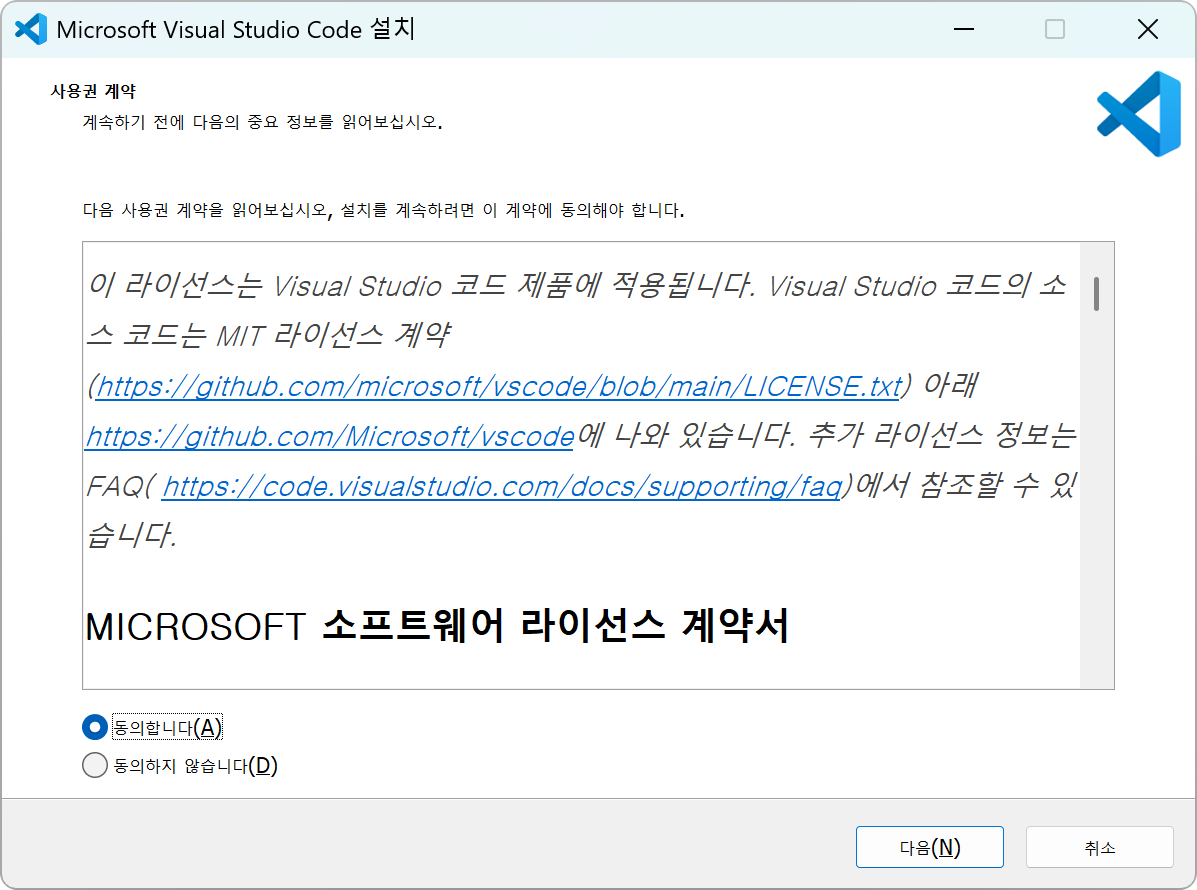
설치 마법사가 시작되면 사용권 계약을 읽고, 동의하는 경우 **동의합니다(A)**를 선택한 후 다음(N) 버튼을 클릭합니다.
4. 설치 위치 선택
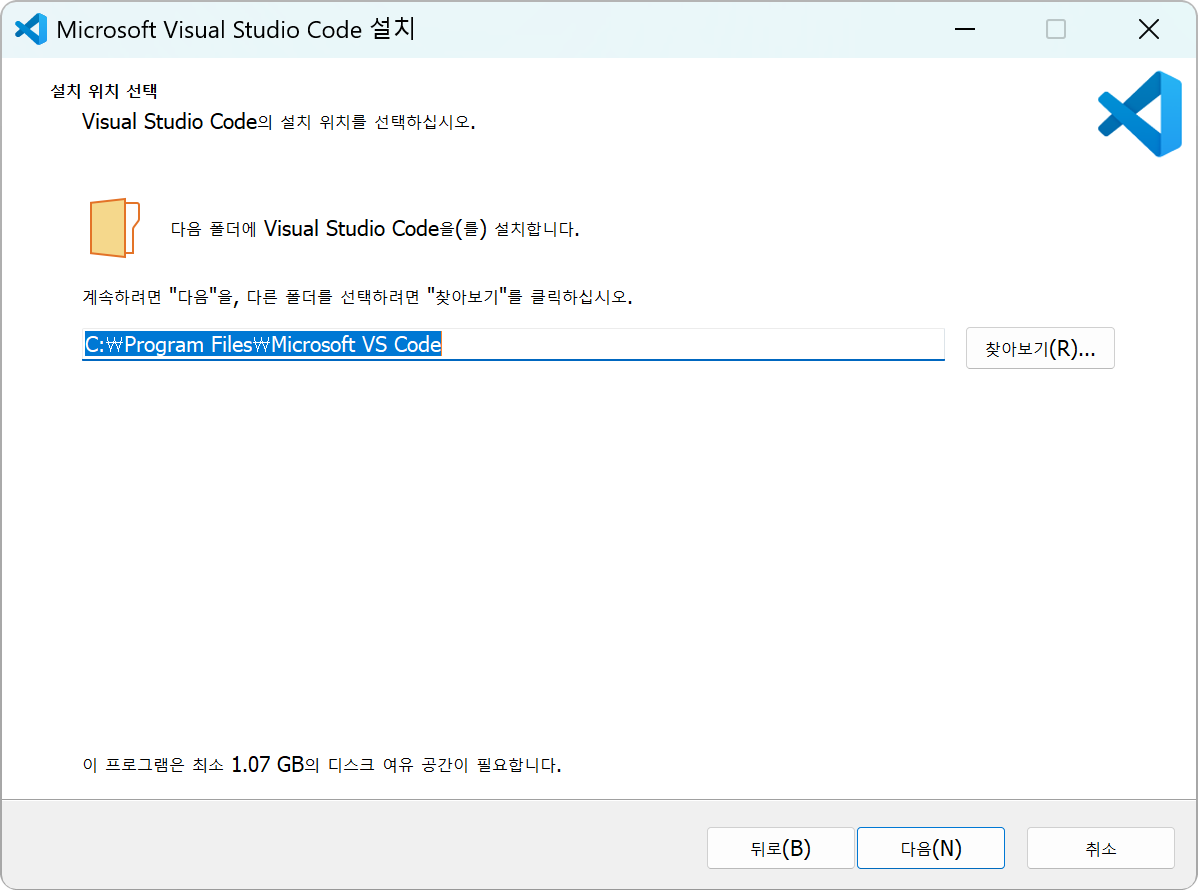
Visual Studio Code가 설치될 폴더를 지정합니다. System Installer의 기본 설치 위치는 다음과 같습니다.
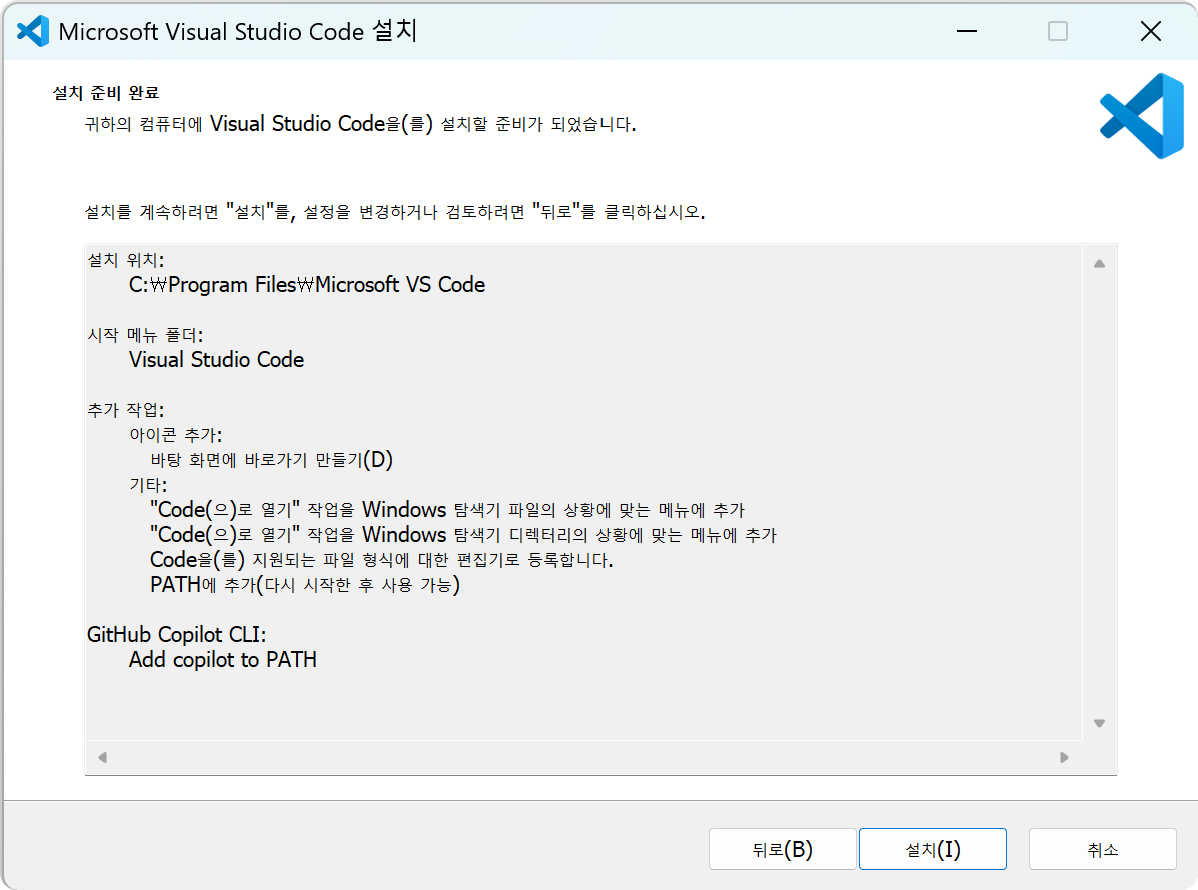
C:\Program Files\Microsoft VS Code
특별히 설치 위치를 변경할 필요가 없다면 기본 경로를 그대로 사용합니다. 설치에 필요한 디스크 여유 공간을 확인한 후 다음(N) 버튼을 클릭합니다.
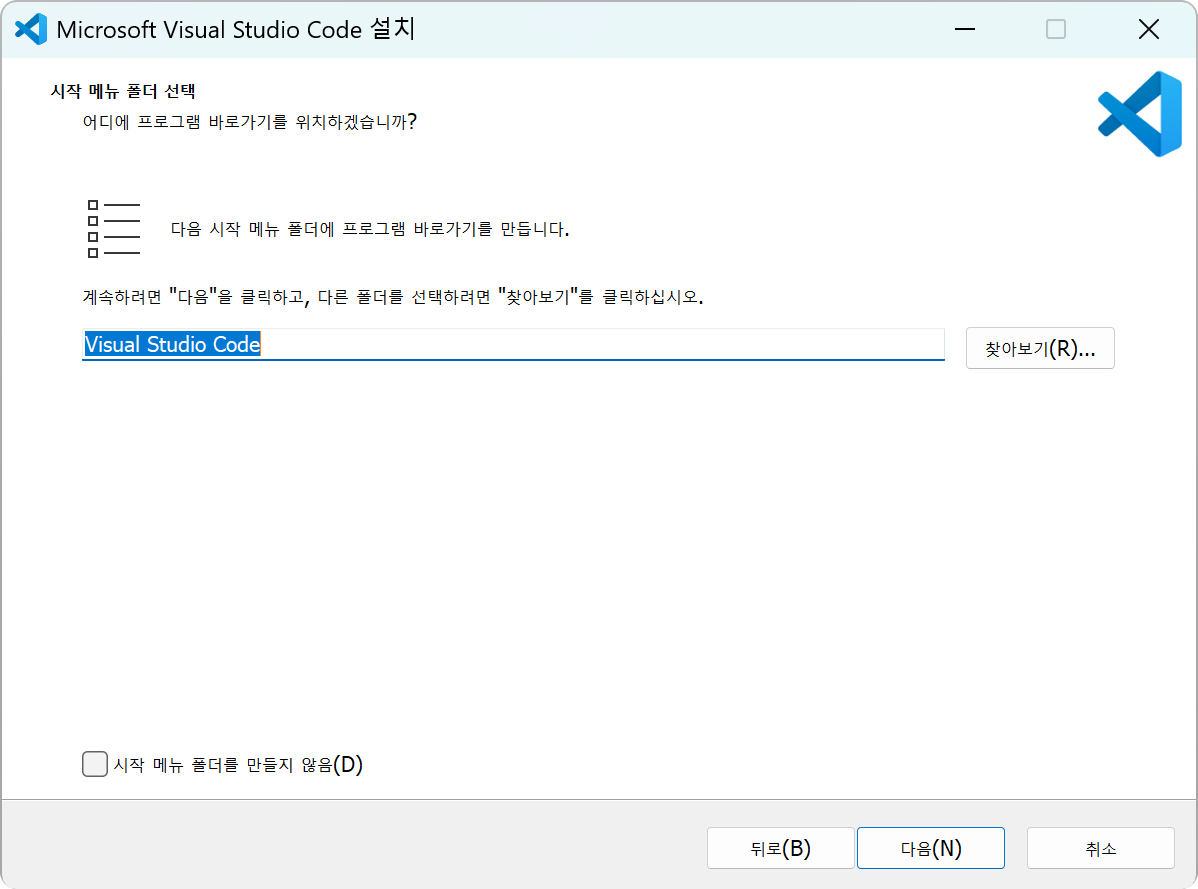
5. 시작 메뉴 폴더 선택
Windows 시작 메뉴에 생성할 프로그램 바로가기 폴더의 이름을 지정합니다.
기본값인 Visual Studio Code를 유지하고 다음(N) 버튼을 클릭합니다. 시작 메뉴 바로가기를 만들지 않으려면 해당 옵션을 선택할 수 있습니다.
6. 추가 작업 선택
개발 작업의 편의성을 위해 다음 옵션을 선택할 수 있습니다. 이 문서에서는 화면에 표시된 다섯 가지 항목을 모두 선택합니다.
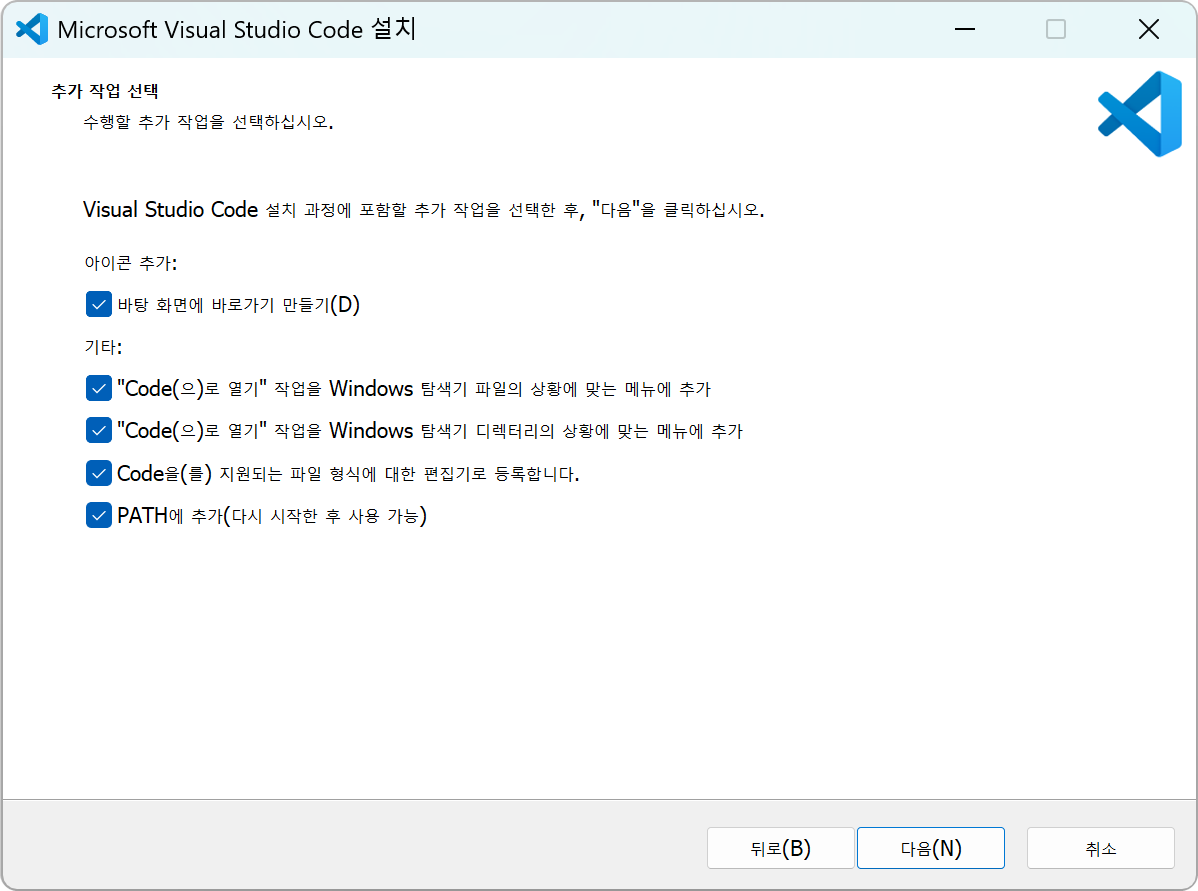
| 추가 작업 | 설명 |
|---|---|
| 바탕 화면에 바로가기 만들기 | 바탕 화면에 VS Code 실행 아이콘을 추가합니다. |
파일의 상황에 맞는 메뉴에 Code(으)로 열기 추가 |
Windows 탐색기에서 파일을 마우스 오른쪽 버튼으로 클릭하여 VS Code로 열 수 있습니다. |
디렉터리의 상황에 맞는 메뉴에 Code(으)로 열기 추가 |
Windows 탐색기에서 폴더를 VS Code 작업 폴더로 열 수 있습니다. |
| 지원되는 파일 형식에 대한 편집기로 등록 | 지원되는 파일 형식의 편집기로 VS Code를 등록합니다. 모든 파일의 기본 앱을 강제로 변경하는 옵션은 아닙니다. |
| PATH에 추가 | 명령 프롬프트 및 PowerShell에서 code 명령을 실행할 수 있도록 환경 변수를 구성합니다. |
TIP
특히 PATH에 추가와 폴더의 Code(으)로 열기 옵션을 권장합니다. 설치가 완료된 후 새 터미널에서 code . 명령을 실행하면 현재 폴더를 VS Code로 열 수 있습니다.
필요한 항목을 선택한 후 다음(N) 버튼을 클릭합니다.
7. GitHub Copilot CLI 설정 (선택 사항)
설치 마법사에서 GitHub Copilot CLI 관련 설정 화면이 표시될 수 있습니다. 이 설정은 터미널에서 copilot 명령을 사용할지 결정하는 옵션입니다.
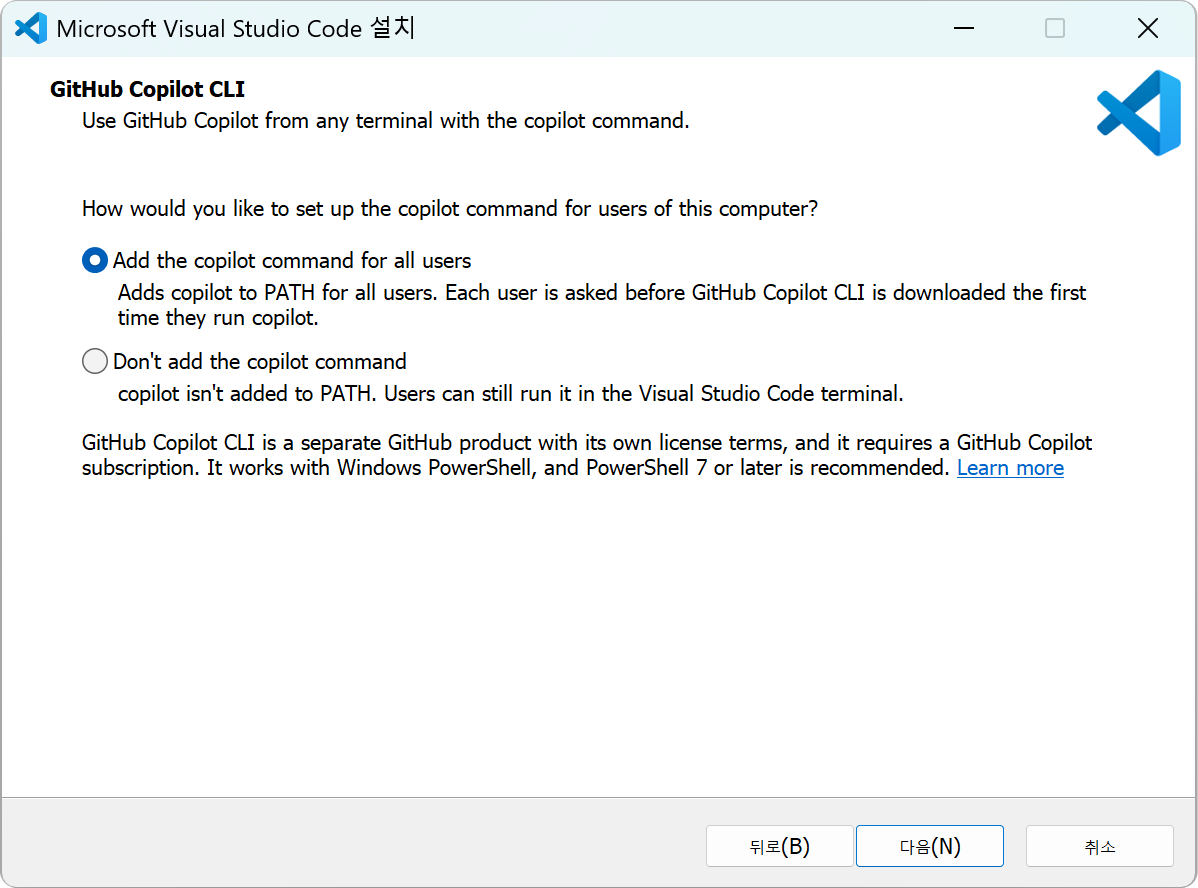
| 옵션 | 설명 |
|---|---|
| Add the copilot command for all users | 모든 사용자의 PATH에서 copilot 명령을 사용할 수 있도록 구성합니다. 최초 명령 실행 시 CLI 다운로드 여부를 확인합니다. |
| Don't add the copilot command | 시스템 PATH에 copilot 명령을 추가하지 않습니다. 화면 안내에 따르면 VS Code 통합 터미널에서는 여전히 실행할 수 있습니다. |
이 문서에서는 Add the copilot command for all users를 선택한 후 다음(N) 버튼을 클릭합니다.
NOTE
GitHub Copilot CLI는 VS Code 자체와 별개의 제품입니다. 이용하려면 해당 서비스의 계정 및 이용 조건을 충족해야 합니다. 설치 화면에서는 PowerShell 7 이상을 권장합니다. Copilot을 사용하지 않아도 VS Code의 기본 코드 편집 기능을 이용할 수 있습니다.
8. 설치 설정 확인 및 설치 시작
설치 위치, 시작 메뉴 폴더, 추가 작업 및 GitHub Copilot CLI 설정을 확인합니다. 수정할 항목이 없다면 설치(I) 버튼을 클릭합니다.
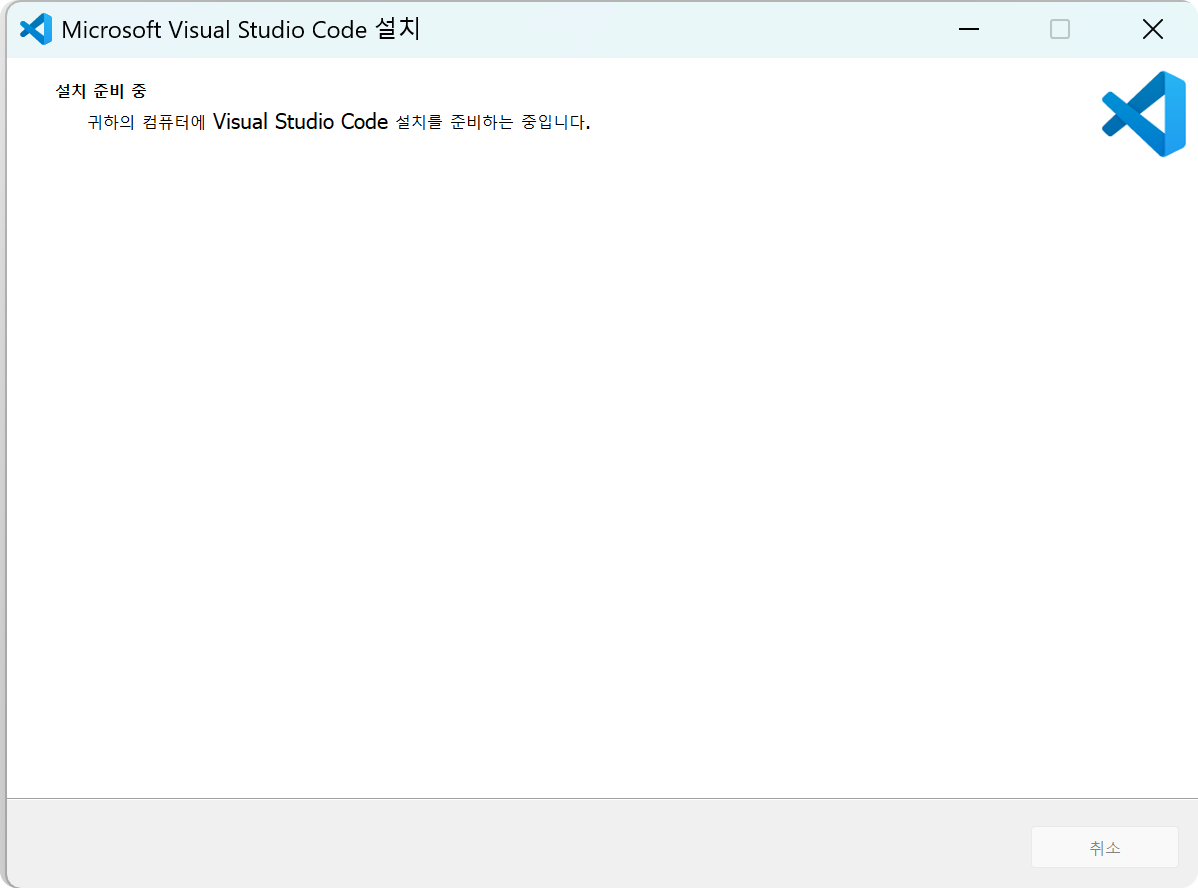
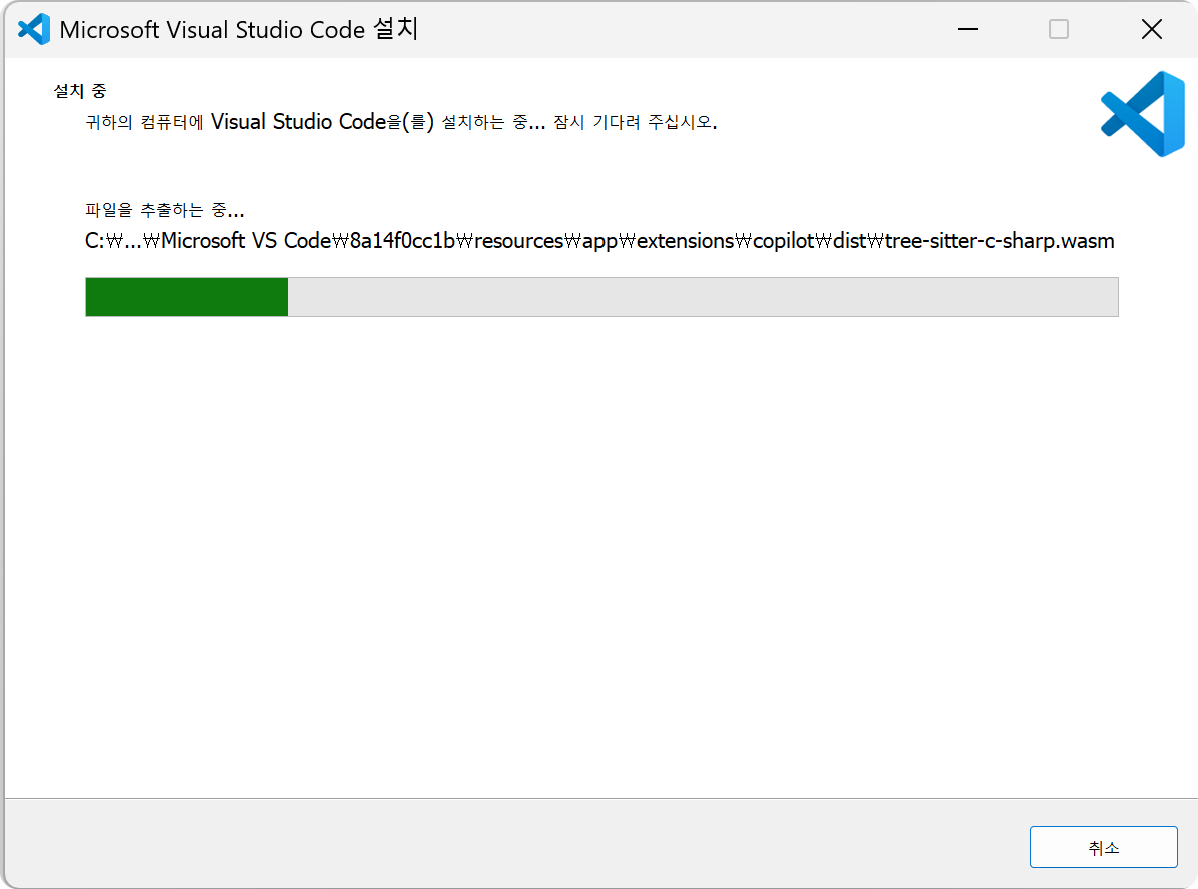
9. Visual Studio Code 설치 진행
설치 프로그램이 시스템에 필요한 파일을 준비합니다.
이어서 설치 파일을 추출하고 지정한 경로에 프로그램을 설치합니다. 설치가 완료될 때까지 설치 마법사를 닫지 않습니다.
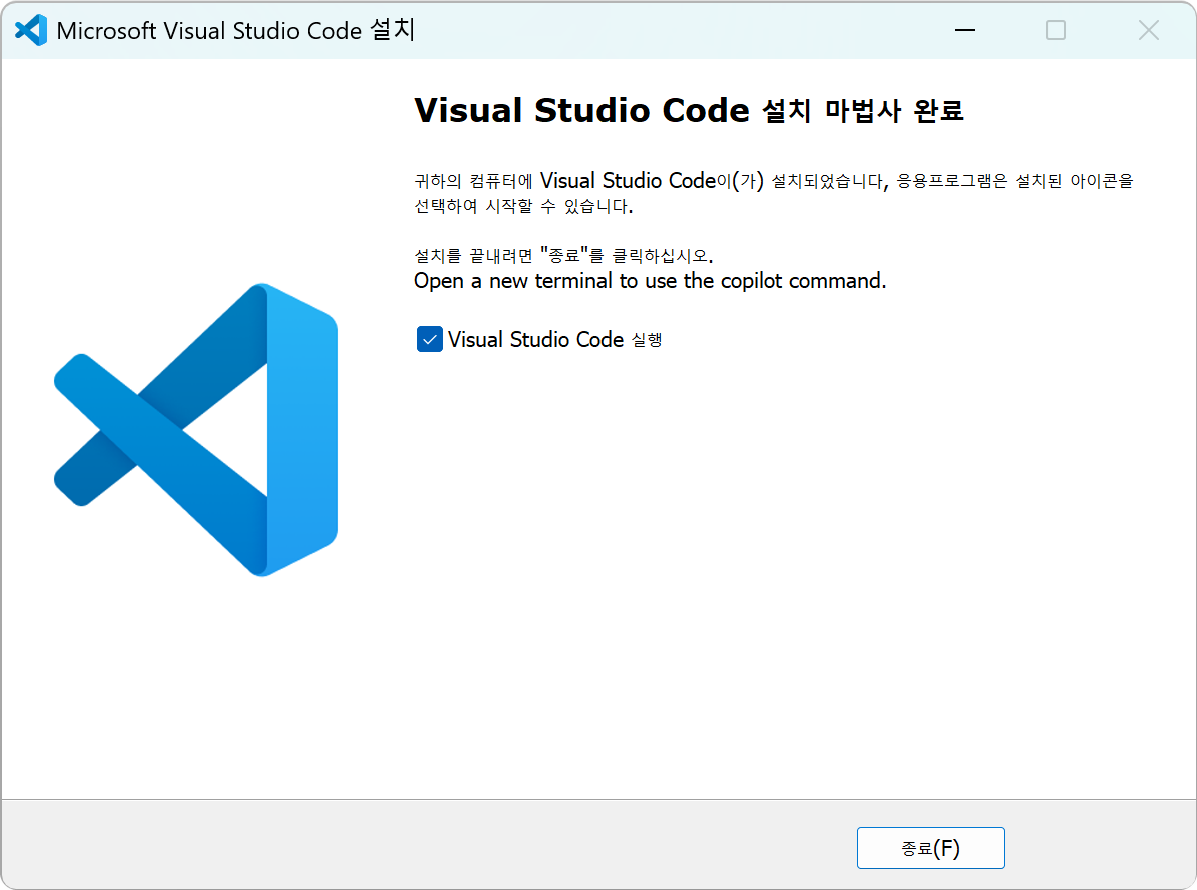
10. 설치 완료 및 Visual Studio Code 실행
설치 마법사 완료 화면이 표시되면 Visual Studio Code 실행 옵션을 선택한 상태에서 종료(F) 버튼을 클릭합니다.
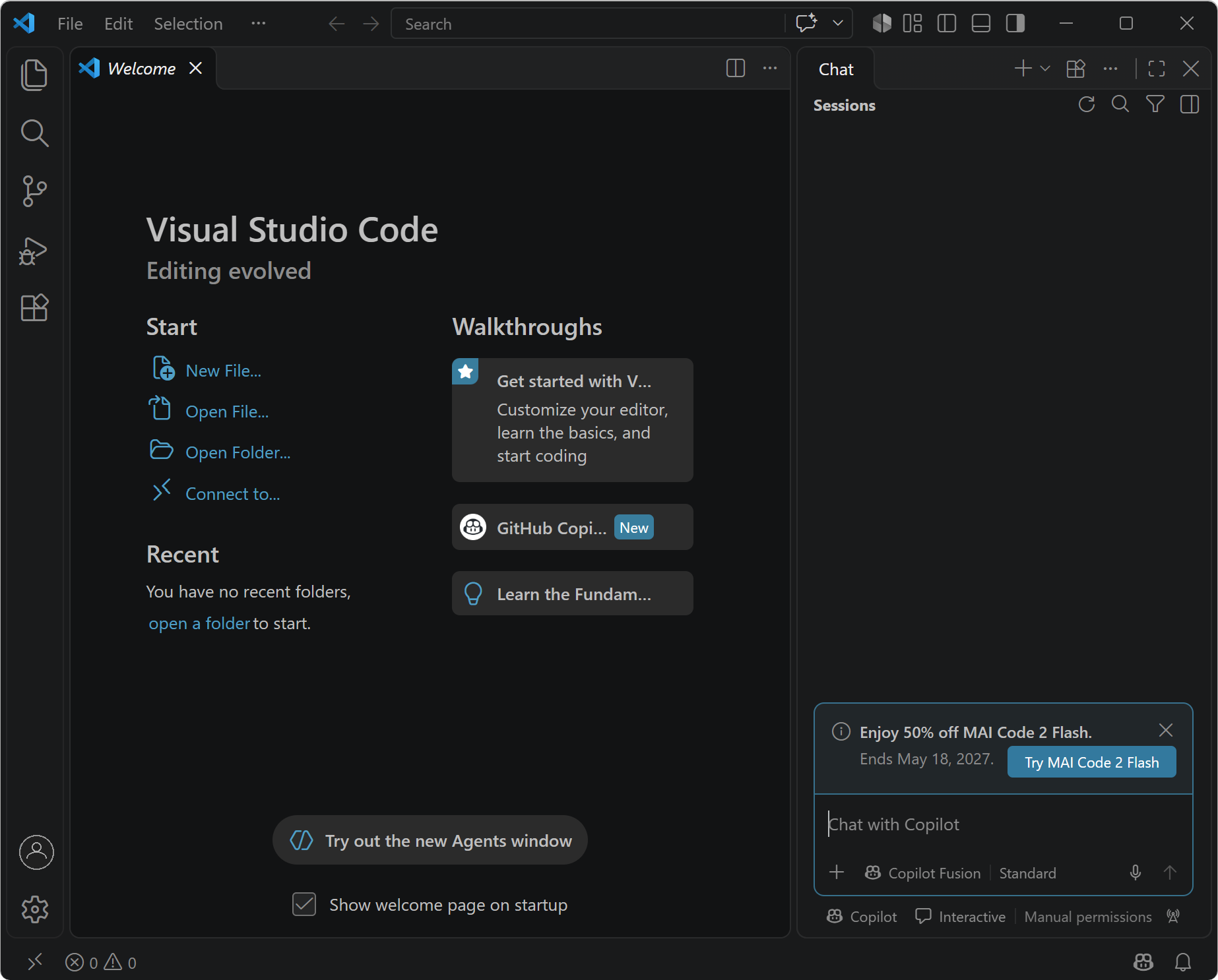
11. Visual Studio Code 초기 화면 확인
Visual Studio Code가 실행되면 Welcome 화면이 표시됩니다.
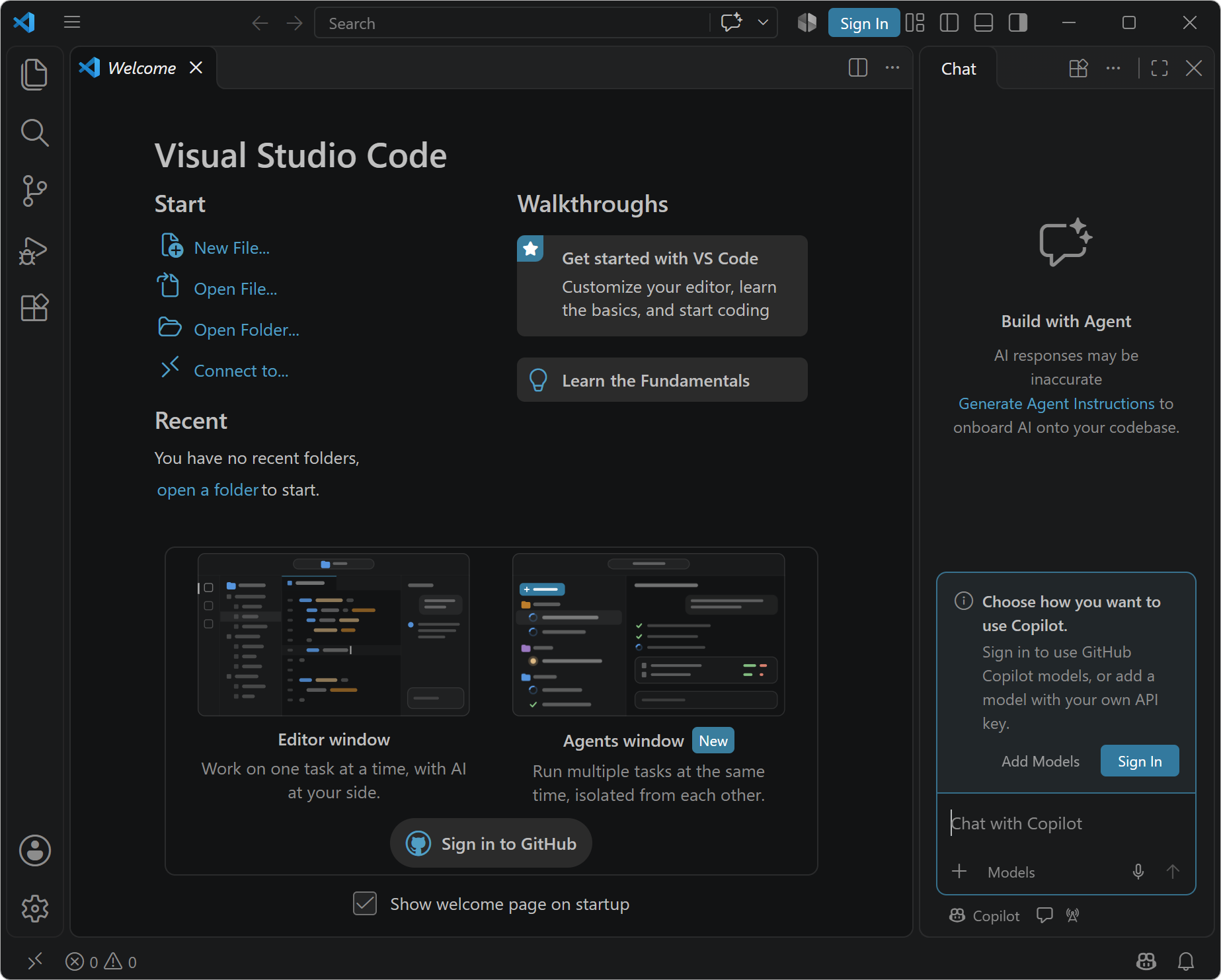
Welcome 화면에서 다음 기능을 사용할 수 있습니다.
| 메뉴 | 설명 |
|---|---|
| New File... | 새 파일을 만듭니다. |
| Open File... | 기존 파일을 엽니다. |
| Open Folder... | 프로젝트 폴더를 엽니다. |
| Connect to... | 원격 개발 환경 등의 연결을 시작합니다. |
GitHub Copilot을 사용하려면 Sign In 또는 Sign in to GitHub 버튼을 클릭합니다. 일반적인 코드 편집만 필요한 경우 로그인하지 않아도 됩니다.
12. GitHub Copilot 로그인 (선택 사항)
로그인 창에서 사용할 인증 방식을 선택합니다. GitHub 계정을 사용한다면 Continue with GitHub를 클릭합니다.
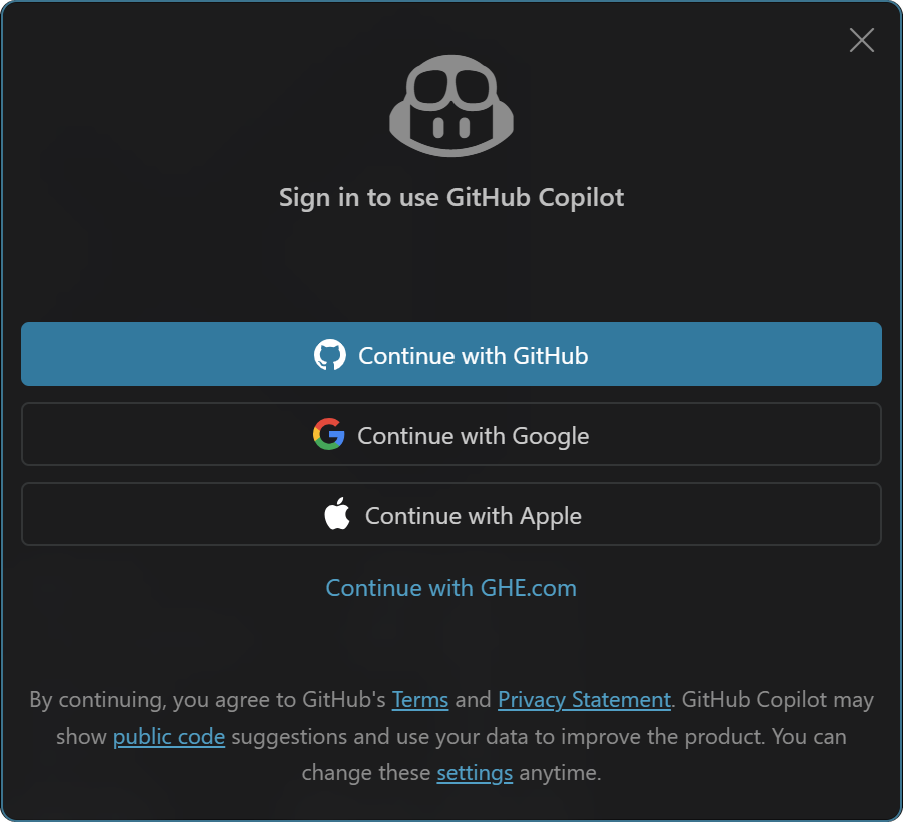
웹 브라우저에서 안내에 따라 로그인하고 필요한 권한을 승인한 후 VS Code로 돌아옵니다.
로그인이 완료되면 계정 아이콘과 Chat 패널에서 로그인 상태를 확인할 수 있습니다. 사용 가능한 모델 및 기능은 계정의 이용 조건에 따라 달라질 수 있습니다.
13. 설치 확인
설치 중 PATH 추가 옵션을 선택했다면 기존 터미널을 닫고 새 명령 프롬프트 또는 PowerShell 창을 엽니다. 다음 명령으로 설치된 VS Code 버전을 확인합니다.
code --version
버전 정보가 출력되면 code 명령을 정상적으로 사용할 수 있는 상태입니다.
실행 파일의 위치를 확인하려면 다음 명령을 실행합니다.
where.exe code
System Installer의 기본 경로를 사용했다면 일반적으로 다음 디렉터리에서 실행 명령을 찾을 수 있습니다.
C:\Program Files\Microsoft VS Code\bin
현재 작업 폴더를 VS Code에서 열려면 다음 명령을 실행합니다.
code .
TIP
code 명령을 인식하지 못하면 새 터미널을 열거나 Windows에 다시 로그인한 후 확인합니다. 문제가 계속되면 PATH 환경 변수와 실제 설치 위치를 확인합니다.
이제 Visual Studio Code 설치가 완료되었습니다. 프로젝트 폴더를 열고 필요한 프로그래밍 언어의 확장 기능을 설치하여 개발을 시작할 수 있습니다.
관련 문서
- Visual Studio Code 공식 웹 사이트
- Visual Studio Code 다운로드
- Visual Studio Code Windows 설치 가이드
- Visual Studio Code 명령줄 인터페이스
- GitHub Copilot 공식 문서