Git 설치 가이드: Windows 11에서 Git 설치하기
Git은 소스 코드의 변경 이력을 관리하고 여러 개발자가 함께 작업할 수 있도록 도와주는 분산 버전 관리 시스템입니다. 이 문서에서는 Windows 11에서 Git for Windows를 다운로드하고 설치한 후, Git Bash에서 설치 여부를 확인하는 방법을 알아봅니다.
NOTE
이 문서는 Git for Windows 2.56.1(x64)의 실제 설치 화면을 기준으로 작성했습니다. 설치 시점의 Git 버전이나 이전 설치 여부에 따라 화면과 기본 옵션이 다를 수 있습니다.
Step 1. Git 다운로드하기
1-1. Git 공식 웹사이트 접속
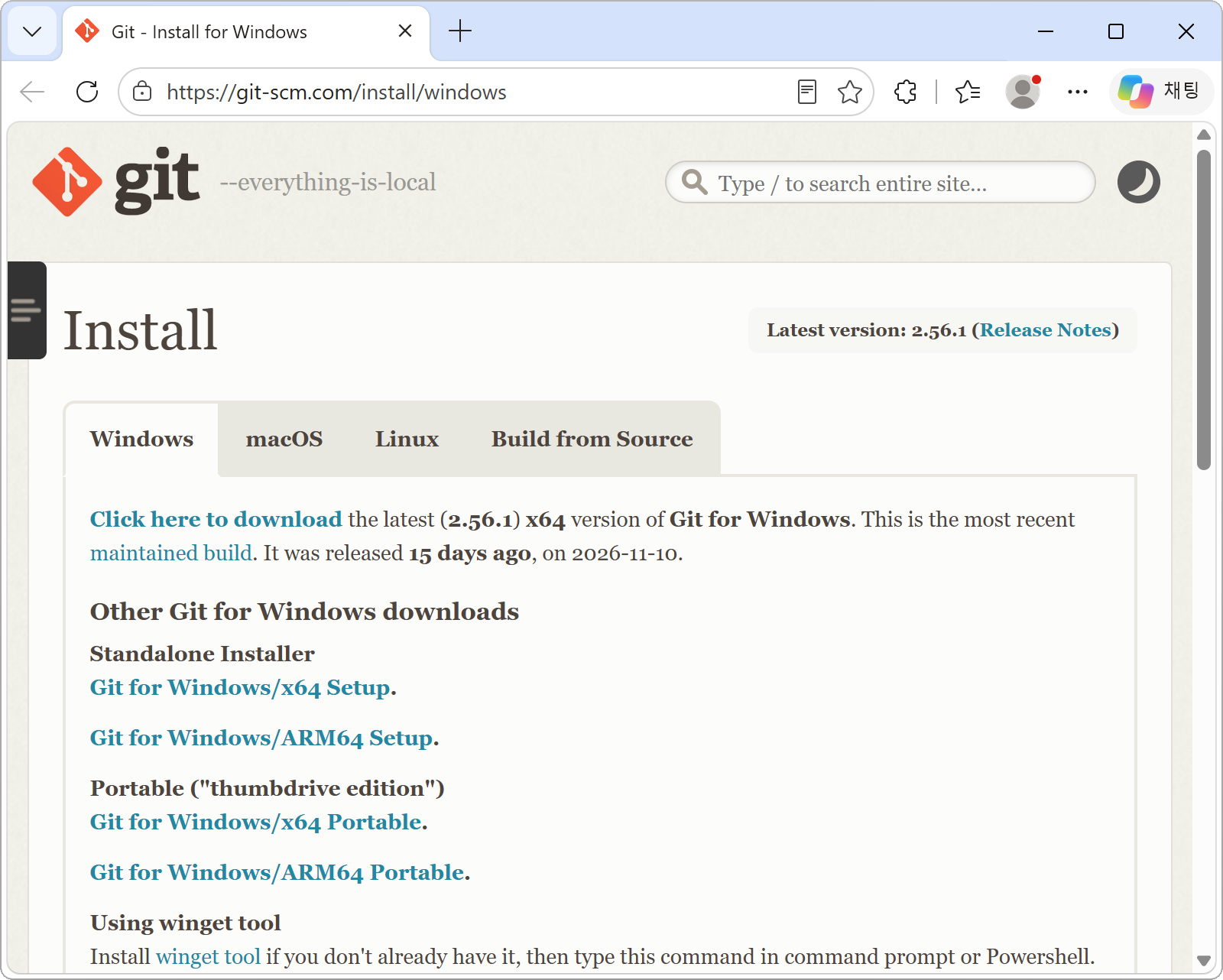
웹 브라우저에서 Git 공식 Windows 설치 페이지에 접속합니다.
일반적인 64비트 Intel 또는 AMD 기반 Windows 11 PC에서는 Click here to download 또는 Git for Windows/x64 Setup 링크를 클릭합니다. ARM 기반 PC에서는 Git for Windows/ARM64 Setup을 선택합니다. 이 문서에서는 Standalone Installer(x64)를 사용합니다.
1-2. 설치 파일 다운로드
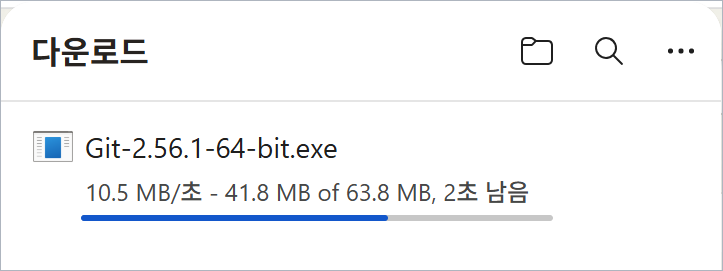
브라우저의 다운로드 창에서 설치 파일이 모두 다운로드될 때까지 기다립니다.
1-3. 설치 파일 실행
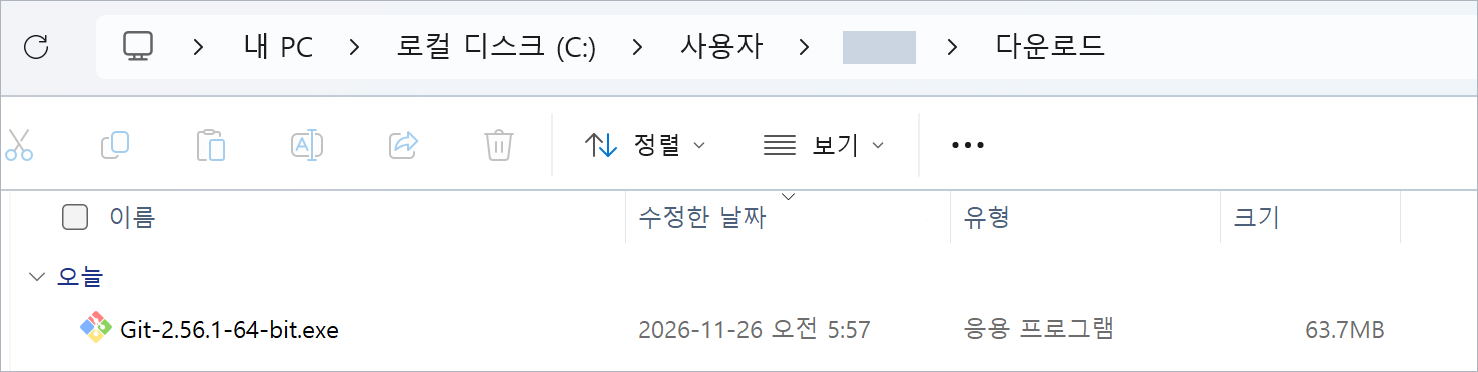
파일 탐색기에서 다운로드 폴더를 열고 Git-2.56.1-64-bit.exe 파일을 더블 클릭합니다. 파일명의 버전 번호는 다운로드한 버전에 따라 달라집니다.
Windows 사용자 계정 컨트롤(UAC)이 표시되면 설치 파일의 출처를 확인하고 설치를 허용합니다.
Step 2. Git 설치하기
설치 마법사의 화면을 순서대로 진행합니다. 아래 옵션은 이 문서의 캡처에서 실제 선택한 설정입니다. 별도 요구사항이 없다면 동일하게 진행할 수 있습니다.
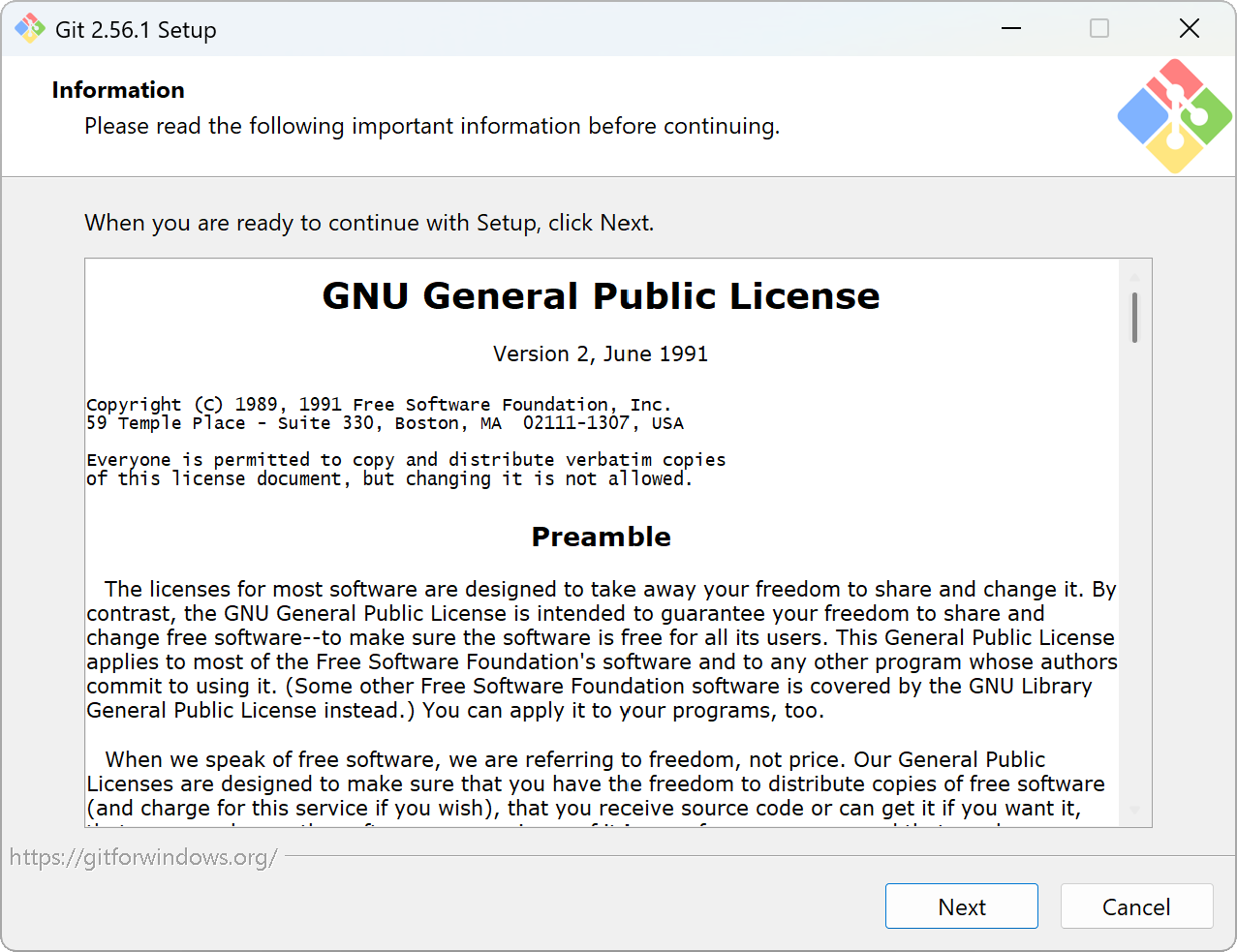
2-1. 라이선스 확인(Information)
GNU General Public License(GPL) 내용을 확인하고 Next를 클릭합니다.
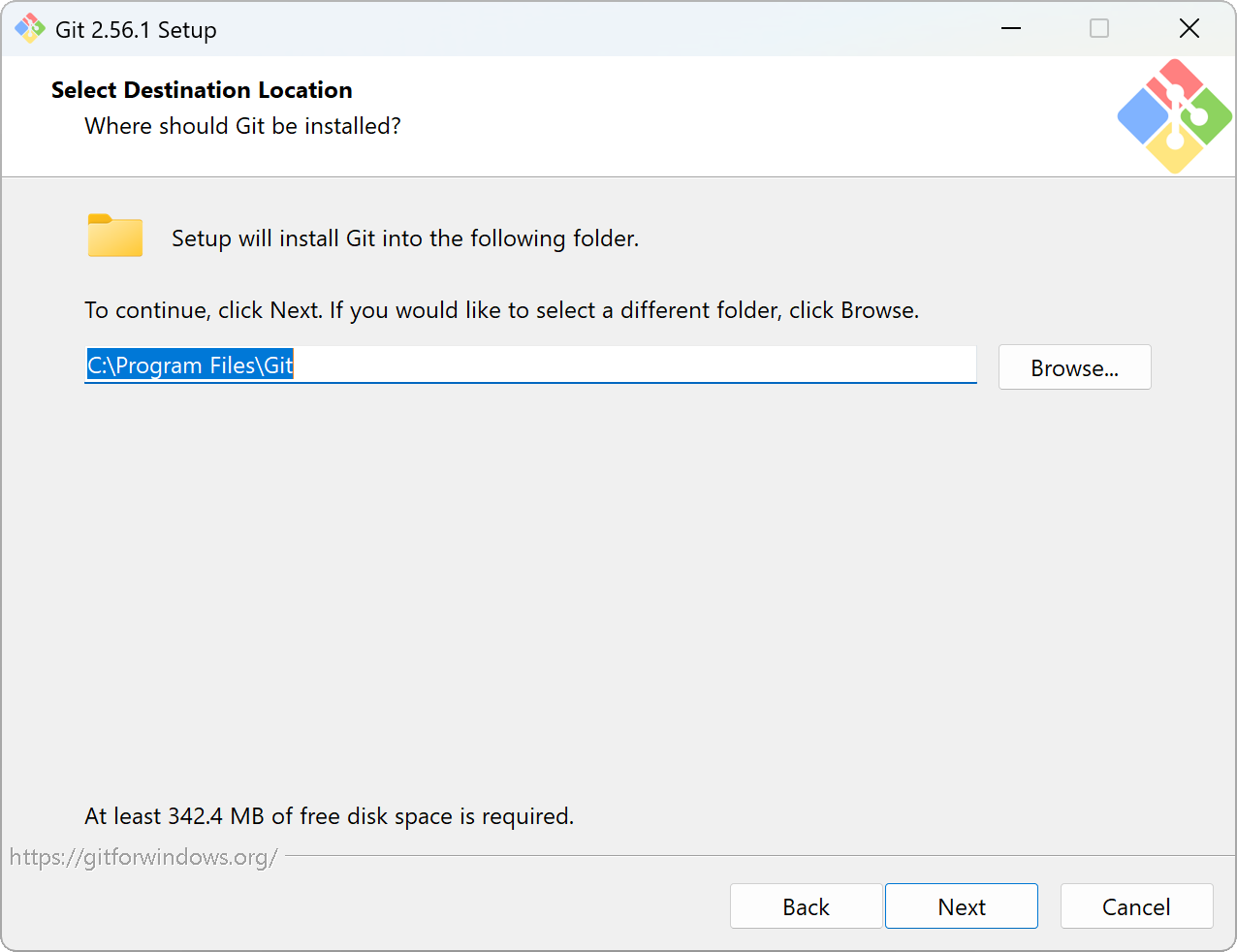
2-2. 설치 경로 선택(Select Destination Location)
Git을 설치할 경로를 지정합니다. 특별한 이유가 없다면 기본 경로인 C:\Program Files\Git을 유지하고 Next를 클릭합니다.
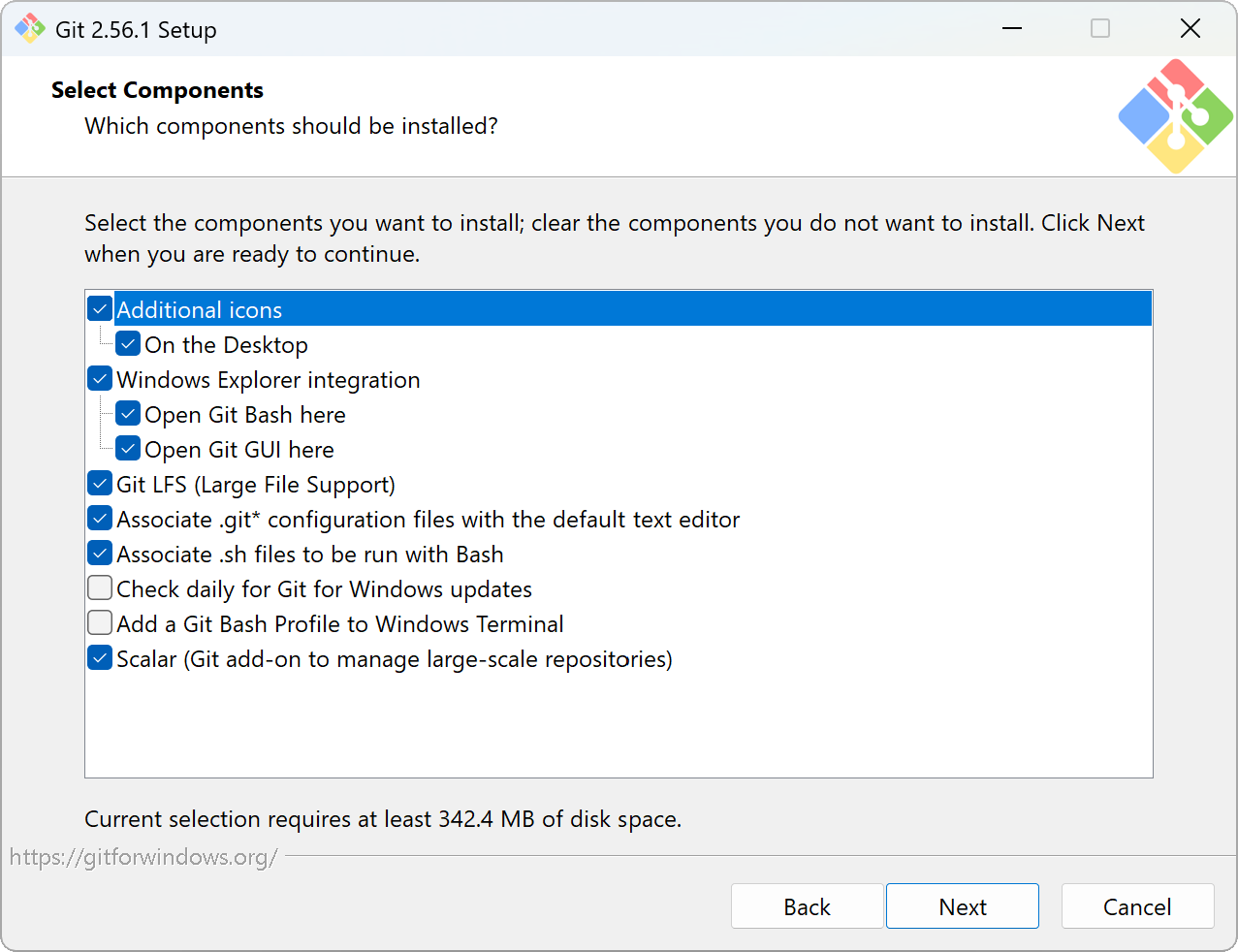
2-3. 설치 구성 요소 선택(Select Components)
설치할 구성 요소를 선택하고 Next를 클릭합니다. 일반적인 개발 환경에서는 다음 구성 요소를 사용할 수 있습니다.
- Windows Explorer integration: 파일 탐색기의 컨텍스트 메뉴에서 Git Bash 또는 Git GUI를 실행합니다.
- Git LFS (Large File Support): 대용량 파일을 Git LFS로 관리할 수 있습니다.
- Associate .git configuration files with the default text editor*: Git 설정 파일을 기본 텍스트 편집기와 연결합니다.
- Associate .sh files to be run with Bash:
.sh파일을 Bash와 연결합니다. - Additional icons, Scalar, Windows Terminal 프로필 및 업데이트 확인 등은 필요에 따라 선택합니다.
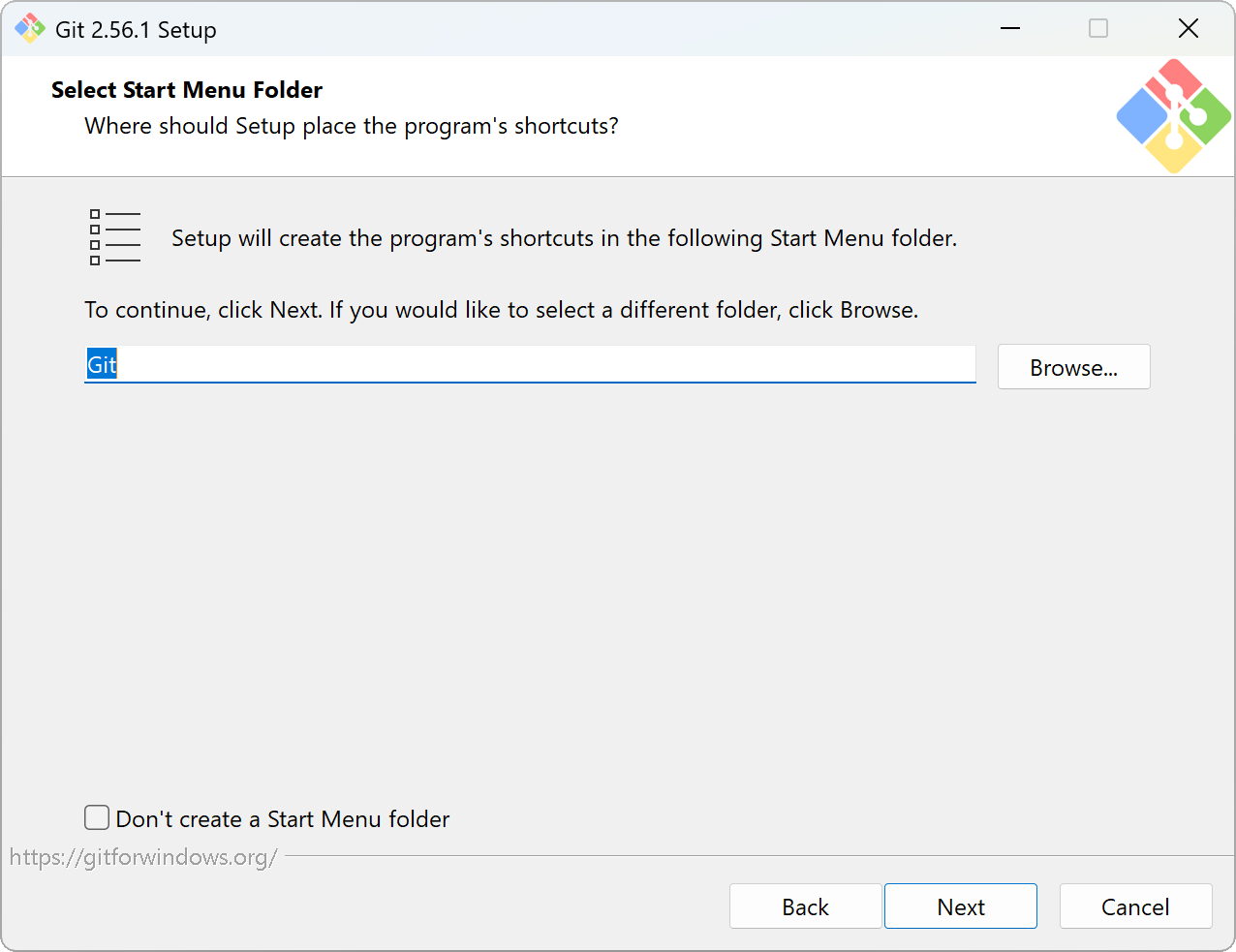
2-4. 시작 메뉴 폴더 선택(Select Start Menu Folder)
Windows 시작 메뉴에 바로 가기를 생성할 폴더를 지정합니다. 기본값인 Git을 유지하고 Next를 클릭합니다.
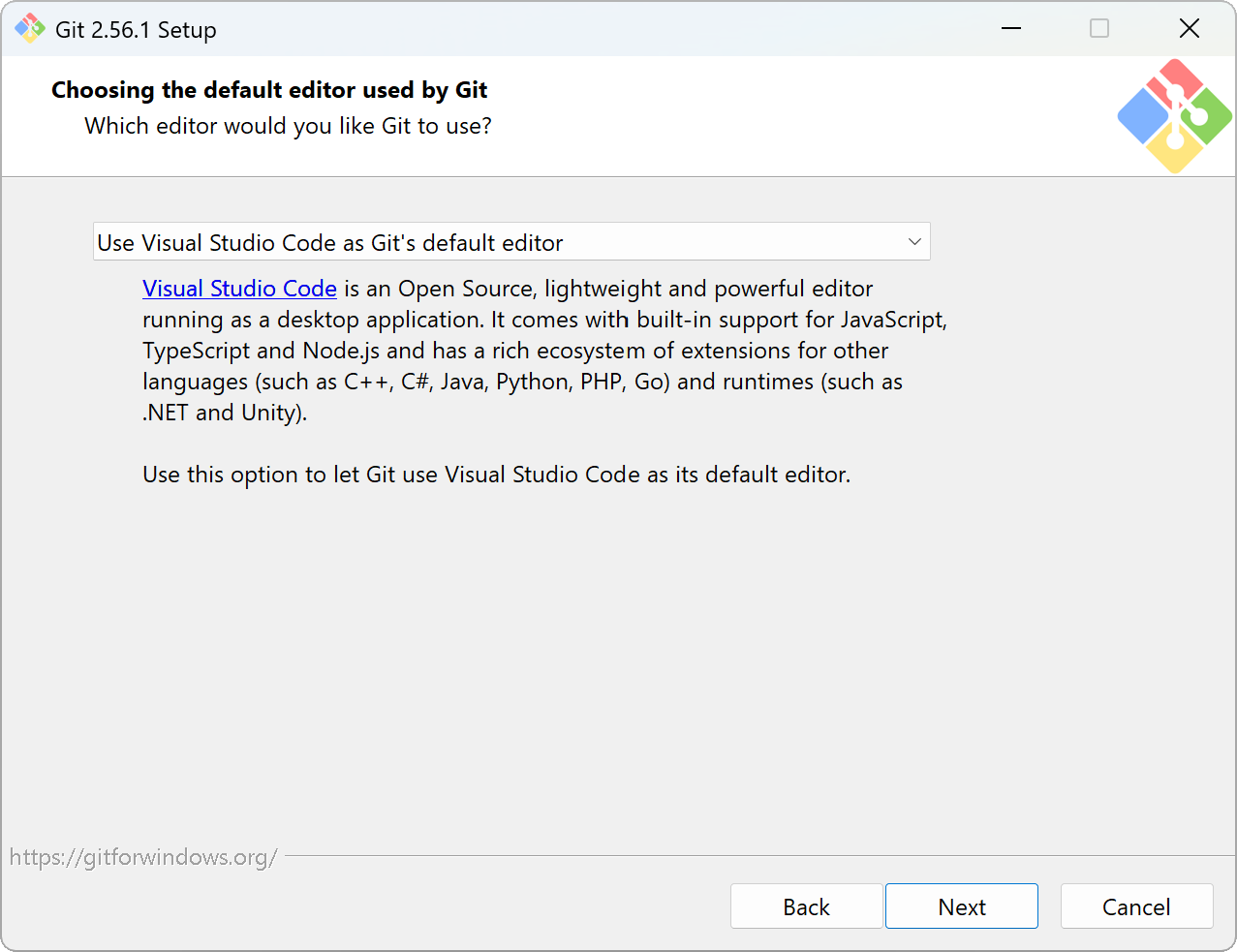
2-5. 기본 편집기 선택(Choosing the default editor used by Git)
Git이 커밋 메시지 등을 편집할 때 사용할 텍스트 편집기를 선택합니다. Visual Studio Code를 이미 설치했다면 Use Visual Studio Code as Git's default editor를 선택하고 Next를 클릭합니다.
TIP
Visual Studio Code가 설치되어 있지 않다면 먼저 설치하거나, 현재 사용할 수 있는 다른 편집기를 선택해도 됩니다. 이 설정은 Git 사용 중에도 변경할 수 있습니다.
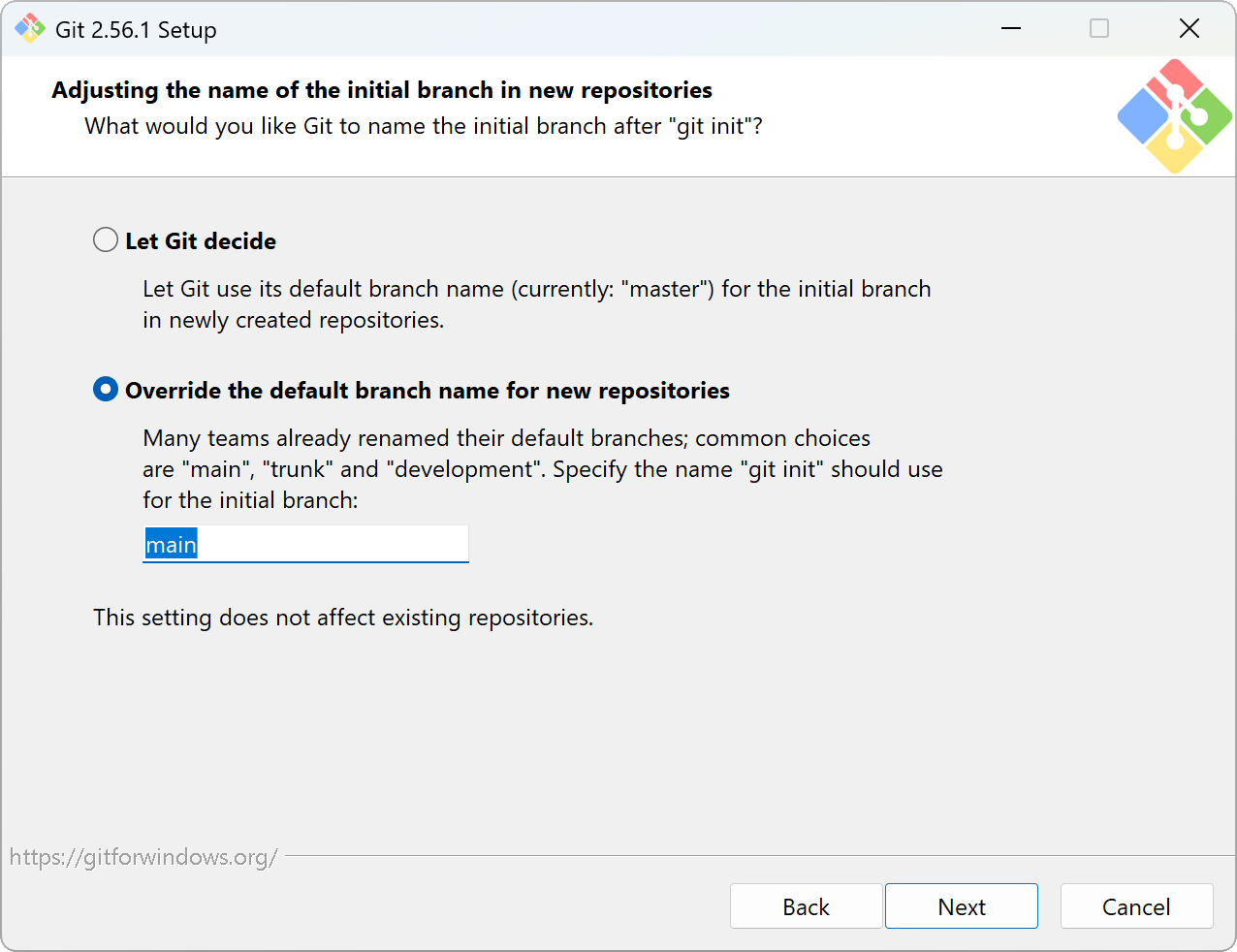
2-6. 기본 브랜치 이름 설정(Adjusting the name of the initial branch in new repositories)
새 저장소를 git init으로 초기화할 때 사용할 브랜치 이름을 설정합니다.
Override the default branch name for new repositories를 선택한 후 main을 입력하고 Next를 클릭합니다. 이 설정은 기존 저장소의 브랜치 이름을 변경하지 않습니다.
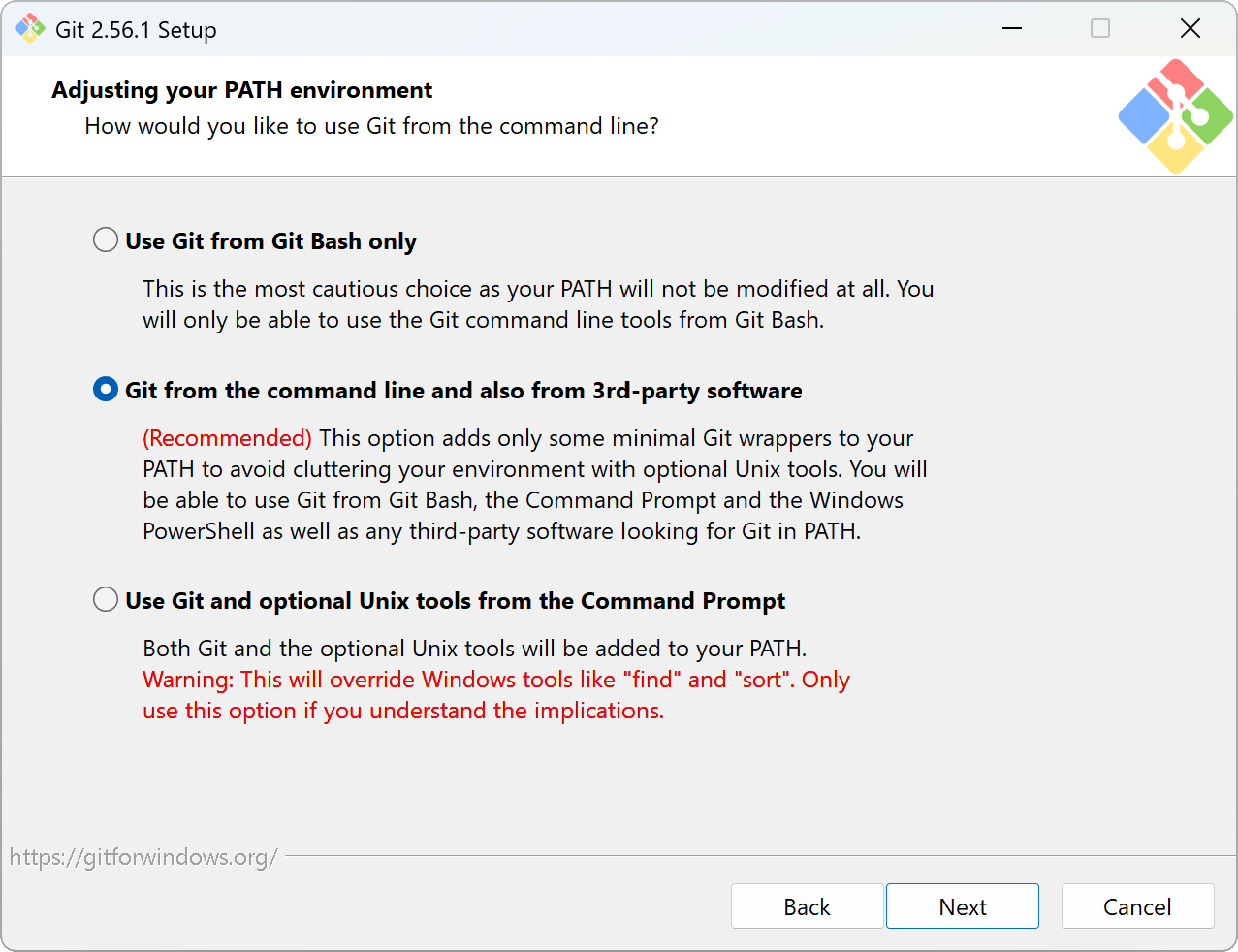
2-7. PATH 환경 변수 설정(Adjusting your PATH environment)
**Git from the command line and also from 3rd-party software (Recommended)**를 선택하고 Next를 클릭합니다.
이 옵션을 사용하면 Git Bash뿐 아니라 명령 프롬프트(Command Prompt), PowerShell, Visual Studio Code 등에서도 git 명령을 실행할 수 있습니다.
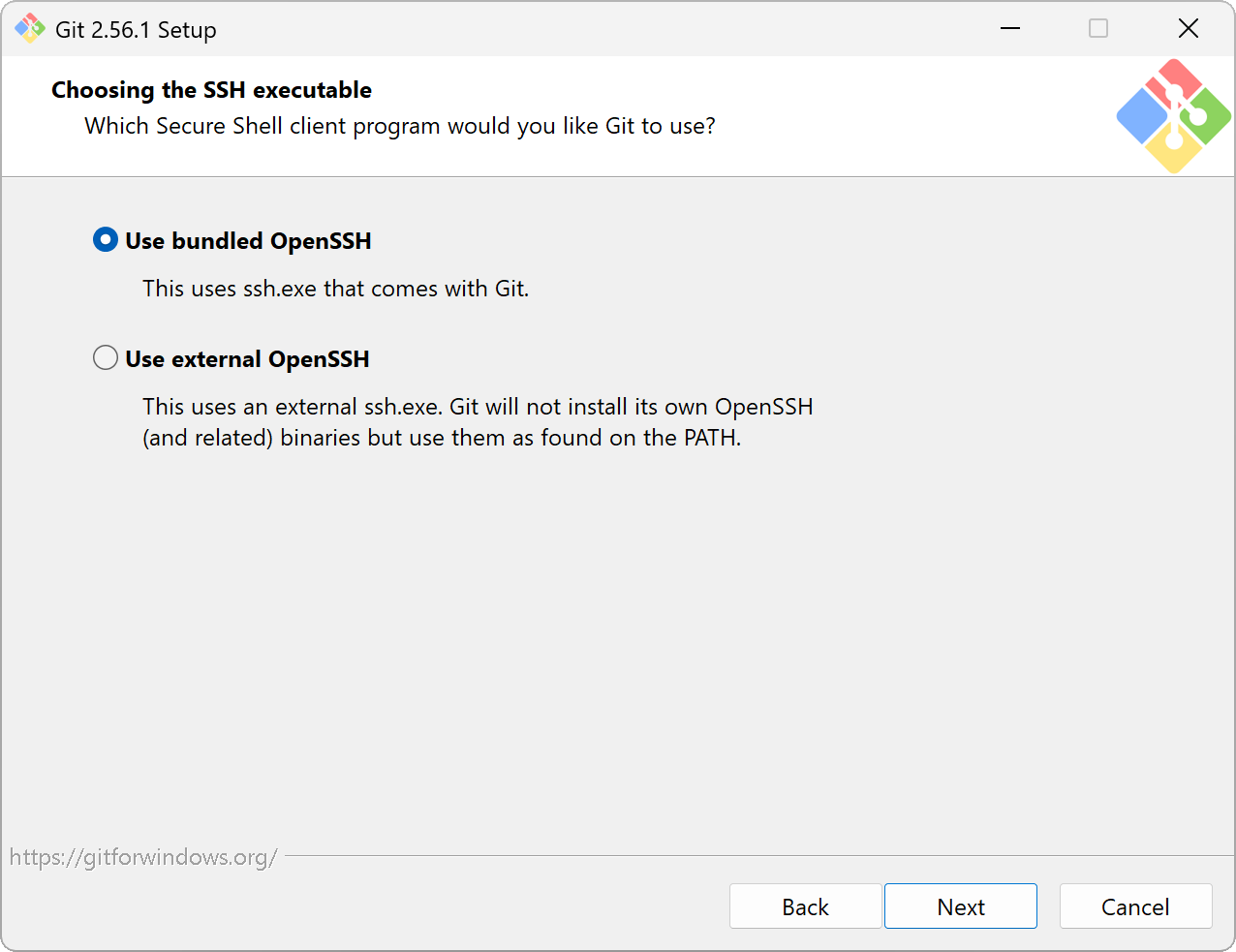
2-8. SSH 실행 파일 선택(Choosing the SSH executable)
SSH 방식으로 원격 Git 저장소에 접속할 때 사용할 클라이언트를 선택합니다. Git에 포함된 Use bundled OpenSSH를 선택하고 Next를 클릭합니다.
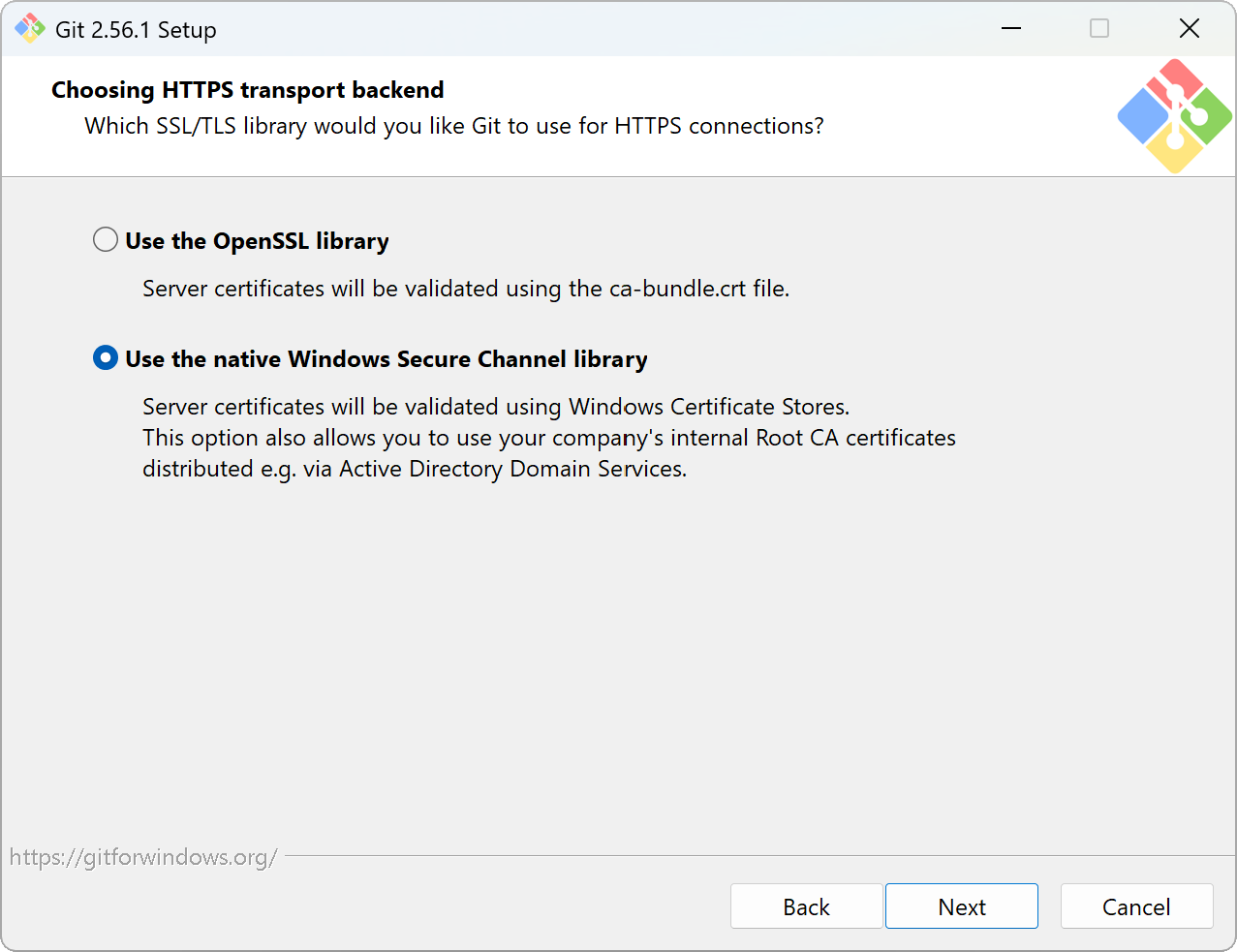
2-9. HTTPS 전송 라이브러리 선택(Choosing HTTPS transport backend)
HTTPS 연결에 사용할 SSL/TLS 라이브러리를 선택합니다. 이 문서에서는 Use the native Windows Secure Channel library를 선택하고 Next를 클릭합니다.
이 옵션은 Windows 인증서 저장소를 사용합니다. OpenSSL을 사용해야 하는 환경에서는 Use the OpenSSL library를 선택할 수도 있습니다.
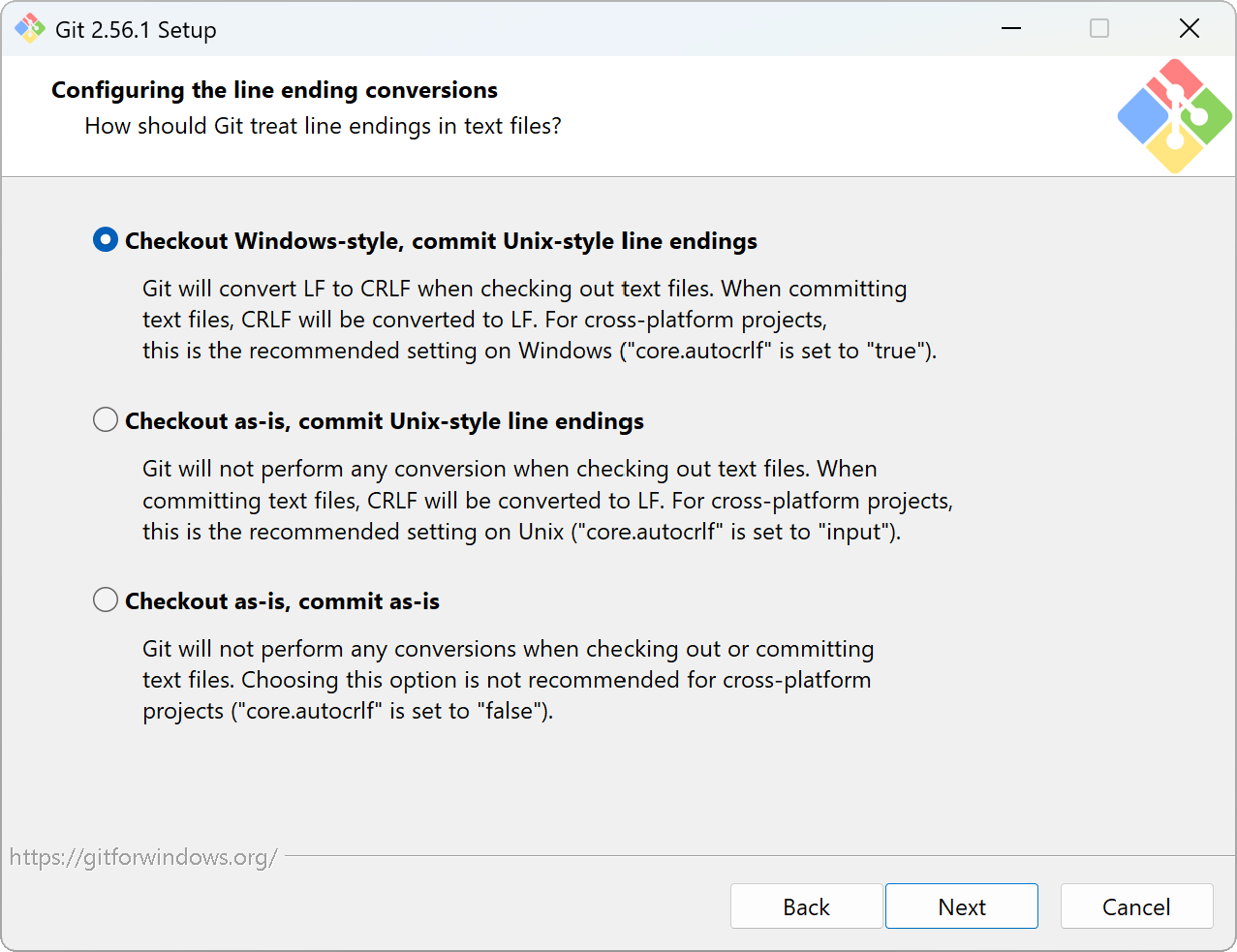
2-10. 줄 바꿈 형식 설정(Configuring the line ending conversions)
Windows와 Unix 계열 운영체제 간 텍스트 파일의 줄 바꿈 처리 방식을 설정합니다.
Checkout Windows-style, commit Unix-style line endings를 선택하고 Next를 클릭합니다. 이 옵션은 체크아웃 시 LF를 CRLF로, 커밋 시 CRLF를 LF로 변환하도록 기본 설정합니다(core.autocrlf=true).
NOTE
프로젝트에서 .gitattributes 등을 통해 줄 바꿈 규칙을 관리하고 있다면 해당 프로젝트의 규칙을 따릅니다.
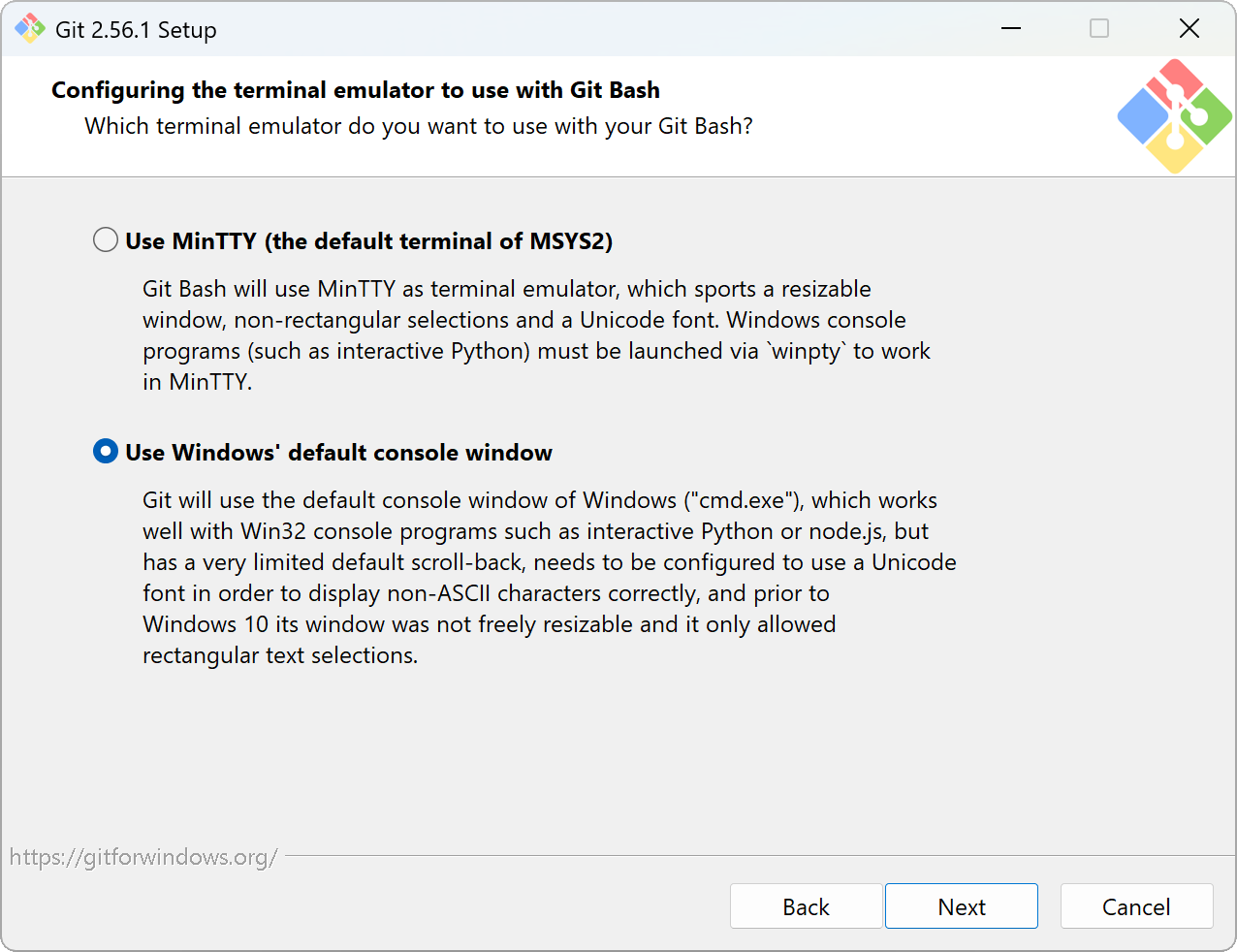
2-11. Git Bash 터미널 선택(Configuring the terminal emulator to use with Git Bash)
Git Bash에서 사용할 터미널 환경을 선택합니다. 이 문서에서는 Use Windows' default console window를 선택하고 Next를 클릭합니다.
MinTTY를 선호한다면 **Use MinTTY (the default terminal of MSYS2)**를 선택해도 됩니다.
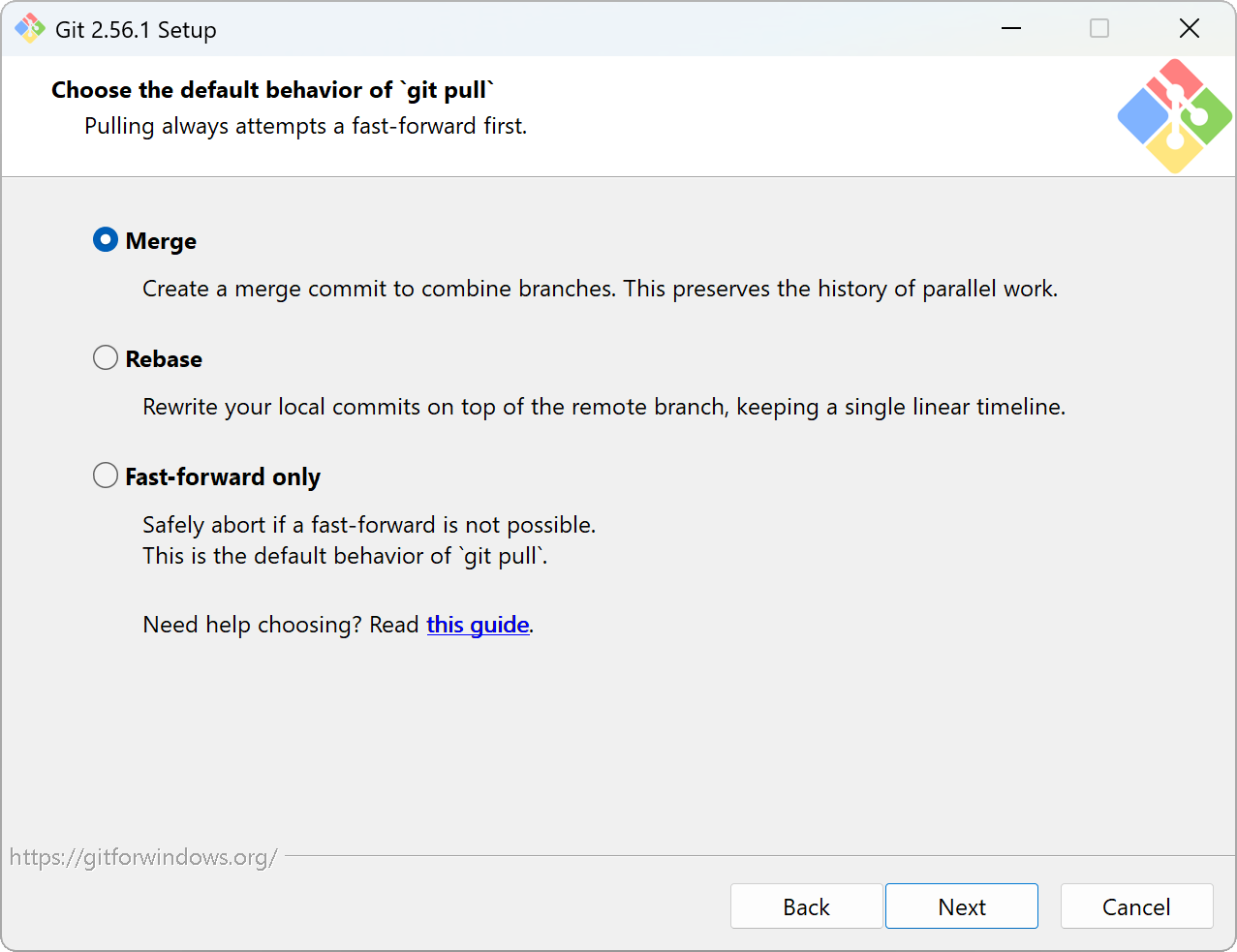
2-12. git pull 동작 방식 설정(Choose the default behavior of 'git pull')
원격 저장소의 변경 사항을 가져올 때 로컬 브랜치에 통합하는 방법을 지정합니다. 이 문서에서는 Merge를 선택하고 Next를 클릭합니다.
팀에서 Rebase 또는 Fast-forward only 방식으로 작업하기로 정했다면 해당 규칙에 맞게 설정합니다.
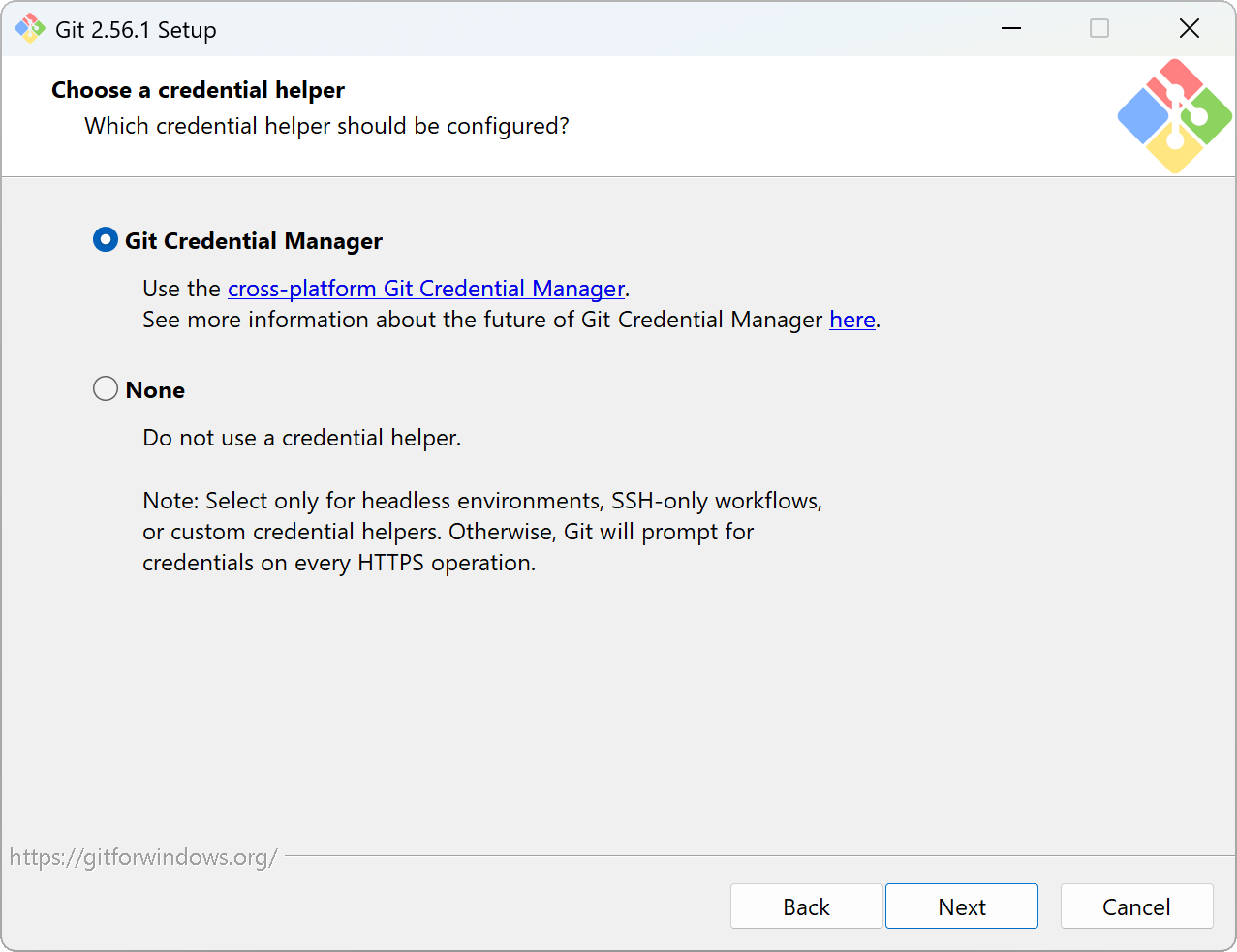
2-13. 자격 증명 도우미 설정(Choose a credential helper)
원격 저장소의 HTTPS 인증을 관리할 자격 증명 도우미를 선택합니다. Git Credential Manager를 선택하고 Next를 클릭합니다.
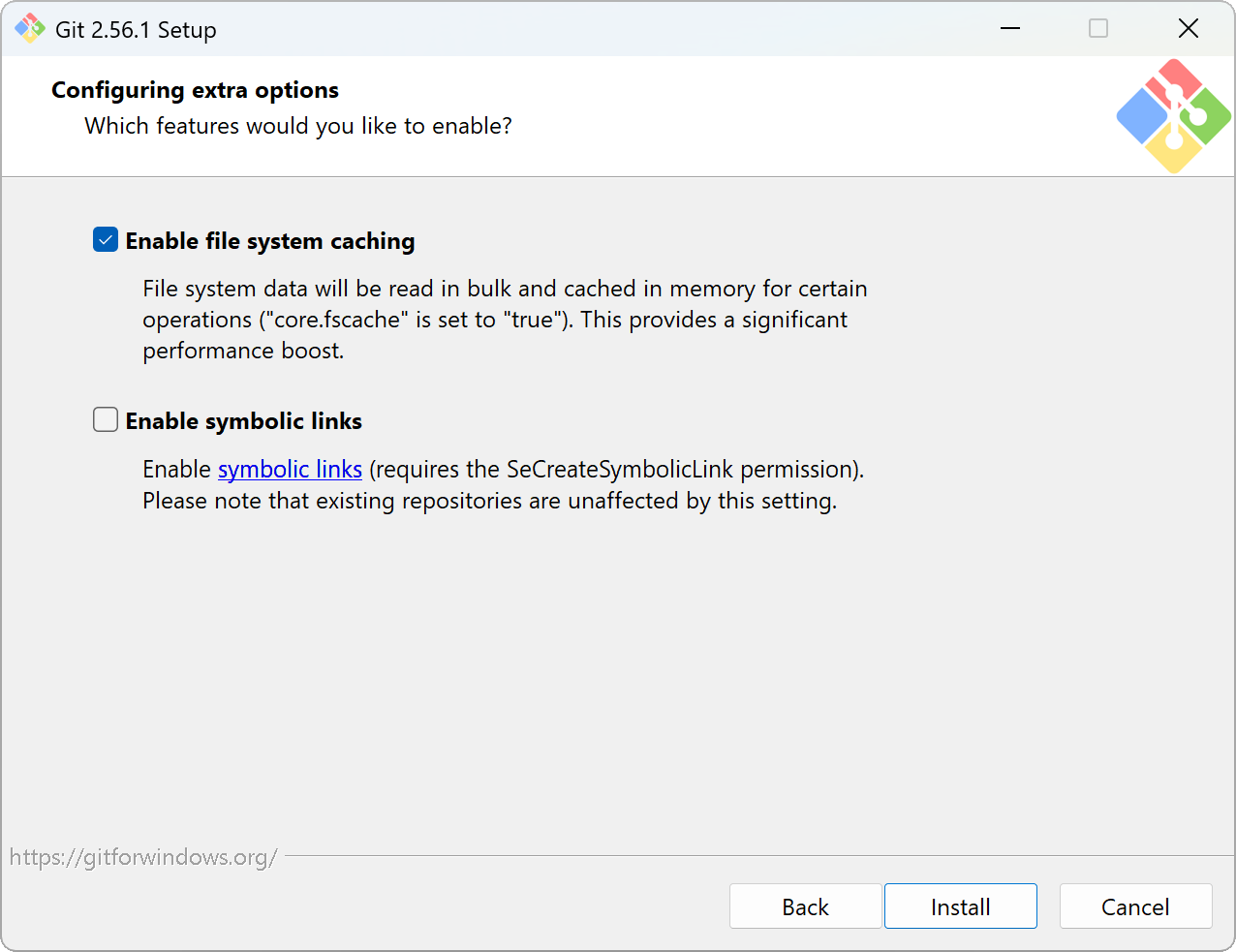
2-14. 추가 옵션 설정(Configuring extra options)
Enable file system caching을 선택하여 파일 시스템 캐싱을 활성화합니다. Enable symbolic links는 심볼릭 링크가 필요한 경우에만 선택합니다.
설정이 완료되면 Install을 클릭합니다.
Step 3. Git 설치 완료하기
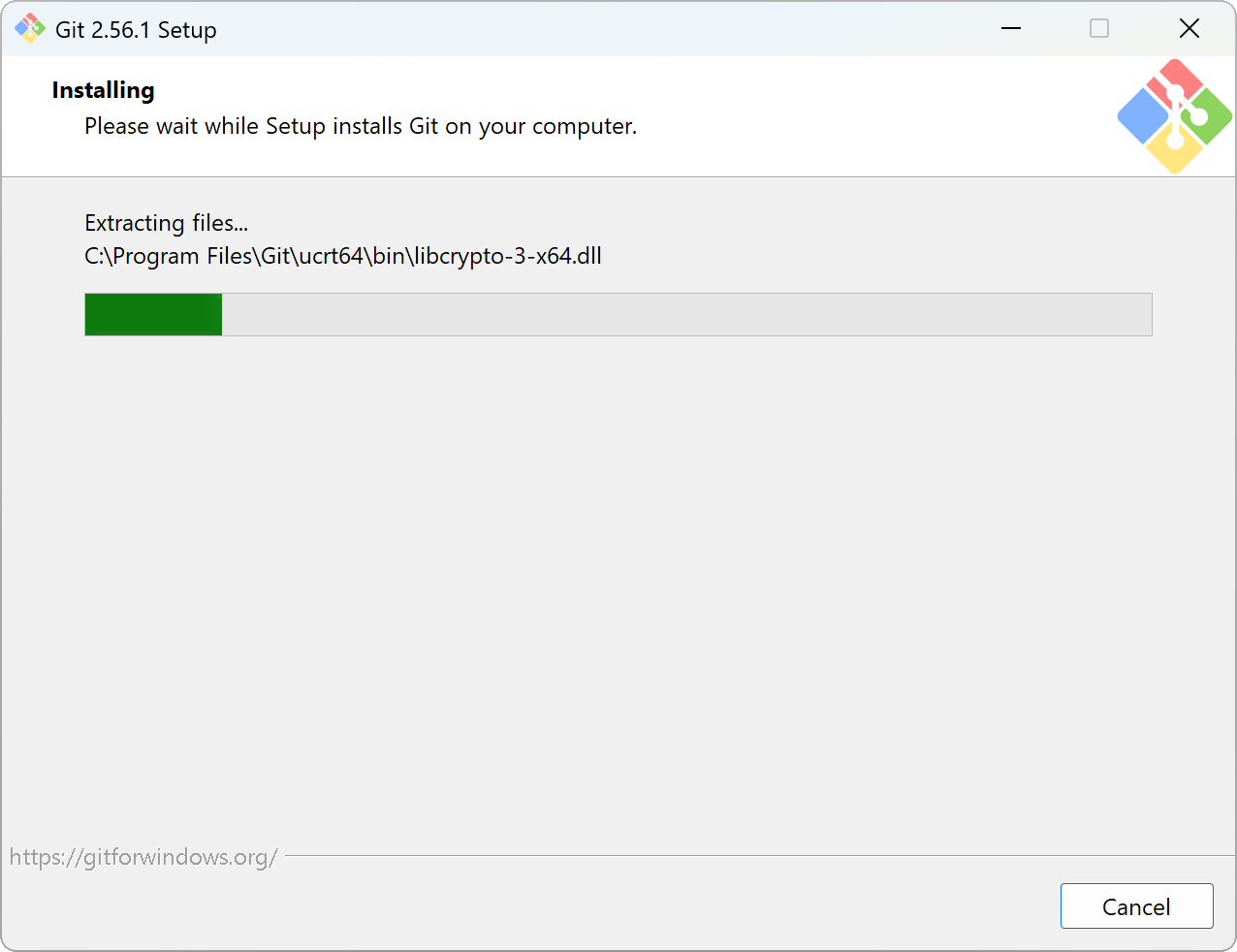
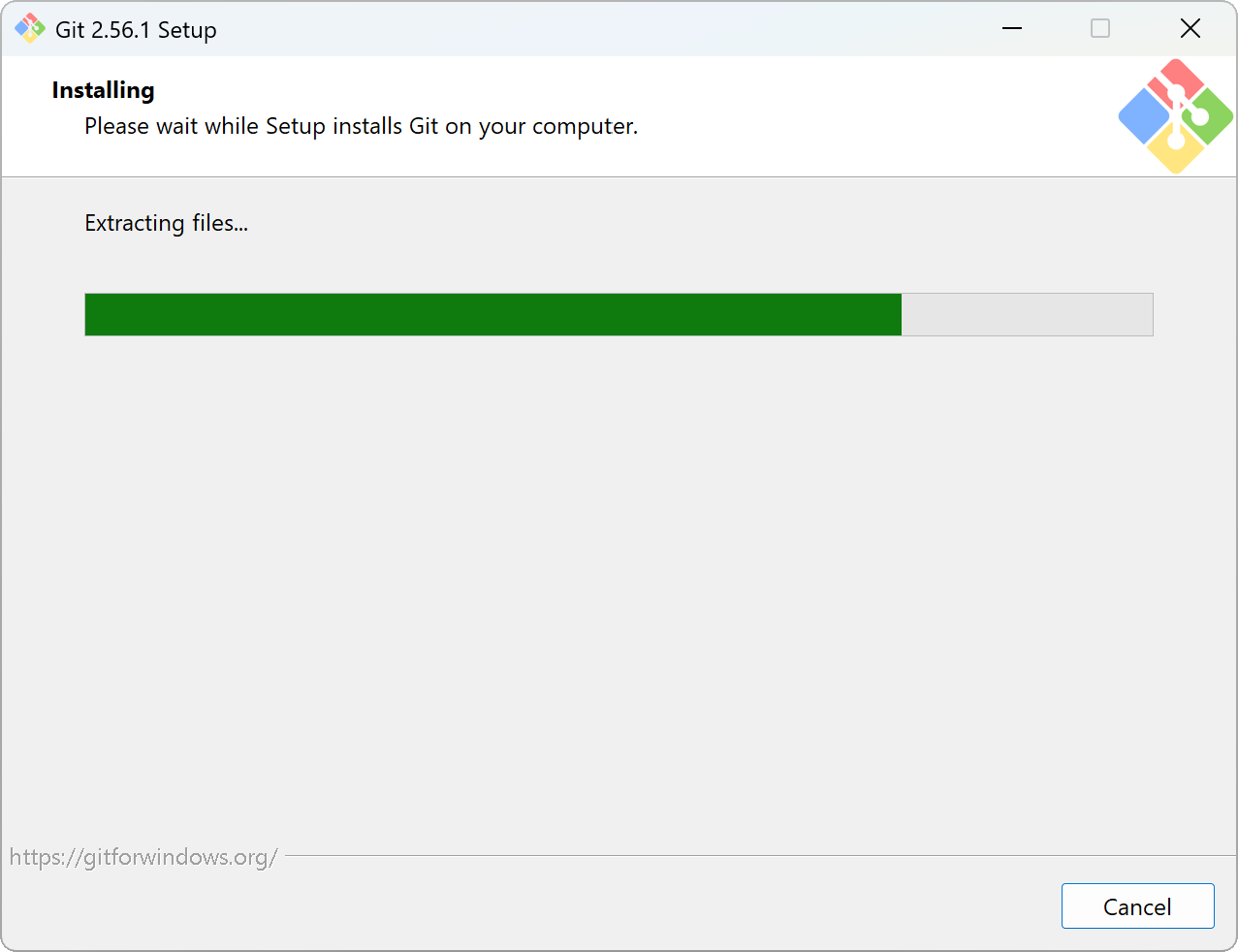
3-1. 설치 진행
Git 관련 파일을 복사하고 필요한 설정을 적용합니다. 설치가 완료될 때까지 기다립니다.
3-2. 설치 마법사 종료
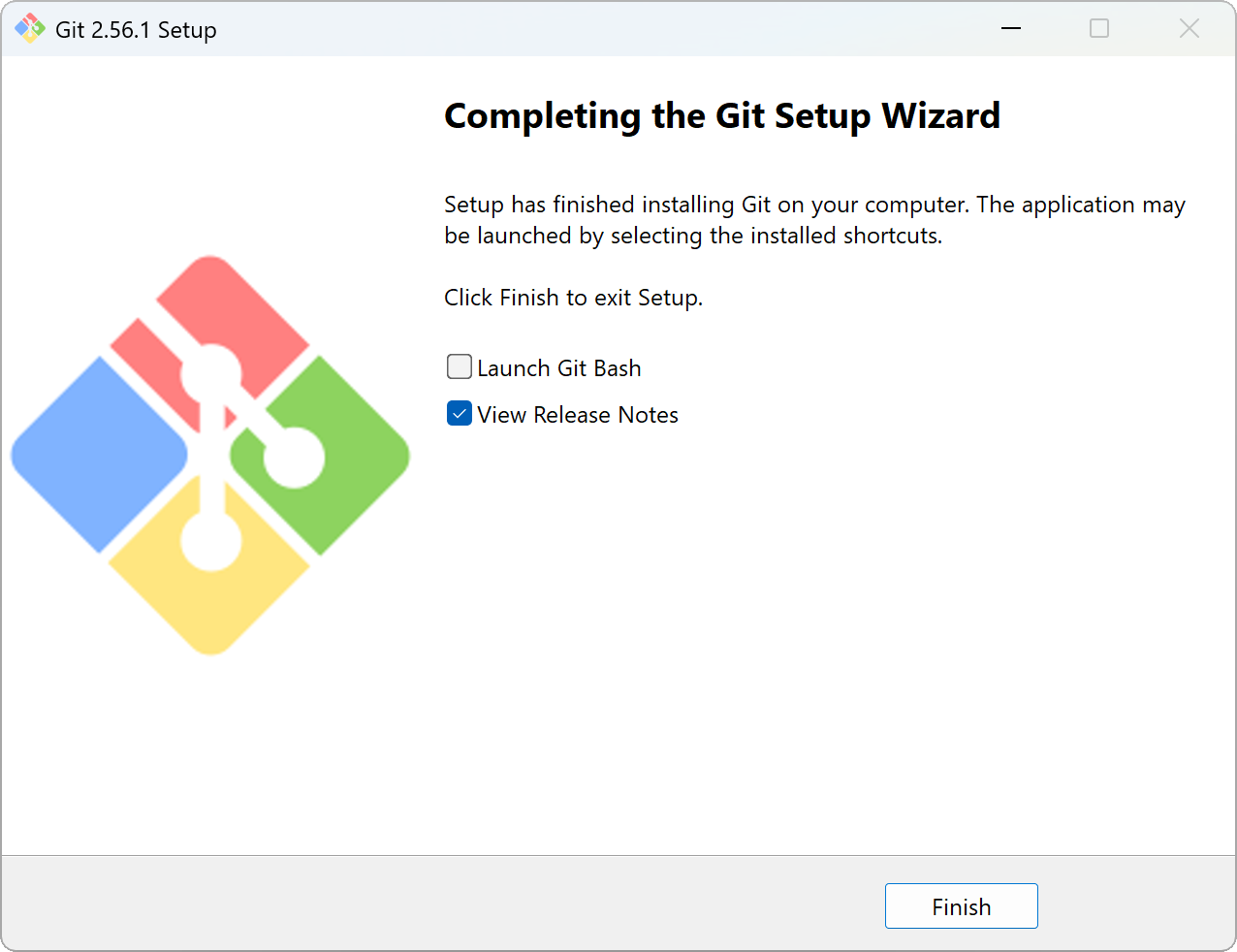
Completing the Git Setup Wizard 화면이 나타나면 설치가 완료된 것입니다.
- Launch Git Bash: 설치 마법사를 종료하면서 Git Bash를 실행합니다.
- View Release Notes: 설치한 Git 버전의 릴리스 노트를 엽니다.
필요한 옵션만 선택한 후 Finish를 클릭합니다. 이 문서에서는 Git Bash를 시작 메뉴에서 직접 실행합니다.
Step 4. Git 설치 확인하기
4-1. Git Bash 찾기
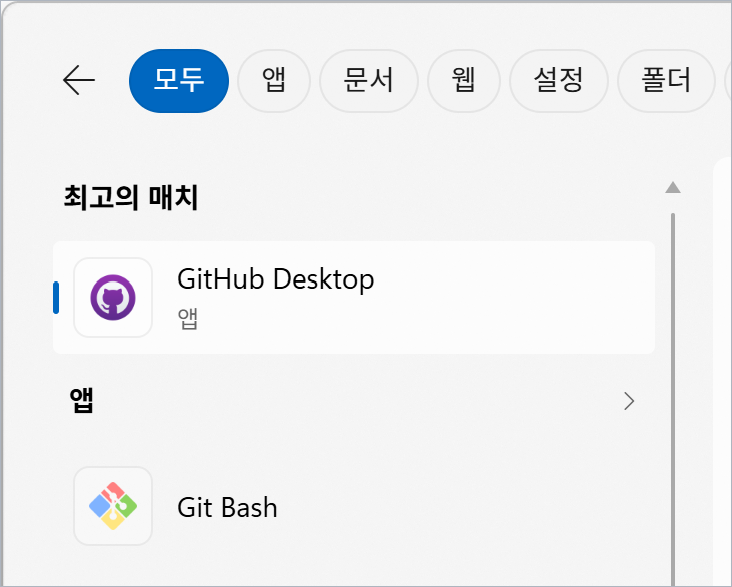
Windows 시작 메뉴에서 Git을 검색하면 Git Bash를 비롯한 관련 앱을 찾을 수 있습니다. GitHub Desktop이 이미 설치되어 있다면 검색 결과에 함께 나타날 수도 있습니다.
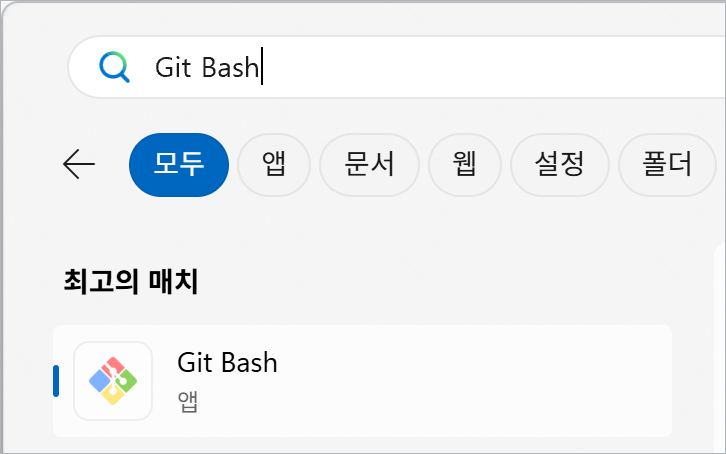
검색창에 Git Bash를 입력하면 Git Bash를 바로 찾을 수 있습니다. 검색 결과에서 Git Bash를 클릭하여 실행합니다.
4-2. Git 버전 확인
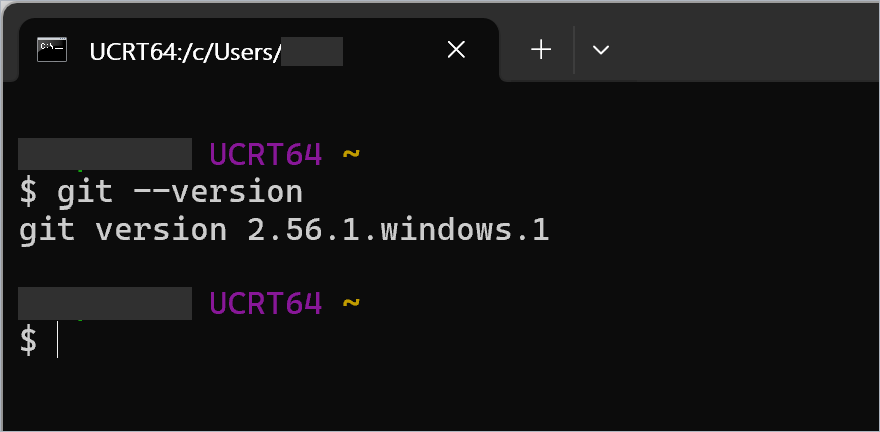
Git Bash에서 다음 명령을 실행합니다.
git --version
다음과 같이 Git의 버전 정보가 표시되면 Git을 정상적으로 실행할 수 있는 상태입니다.
git version 2.56.1.windows.1
TIP
PowerShell이나 명령 프롬프트에서도 git --version을 실행할 수 있습니다. 설치 전에 이미 열려 있던 터미널에서는 변경된 PATH가 반영되지 않을 수 있으므로, 터미널을 닫고 다시 실행해 보세요.
4-3. Git 공식 웹사이트 열기(선택 사항)
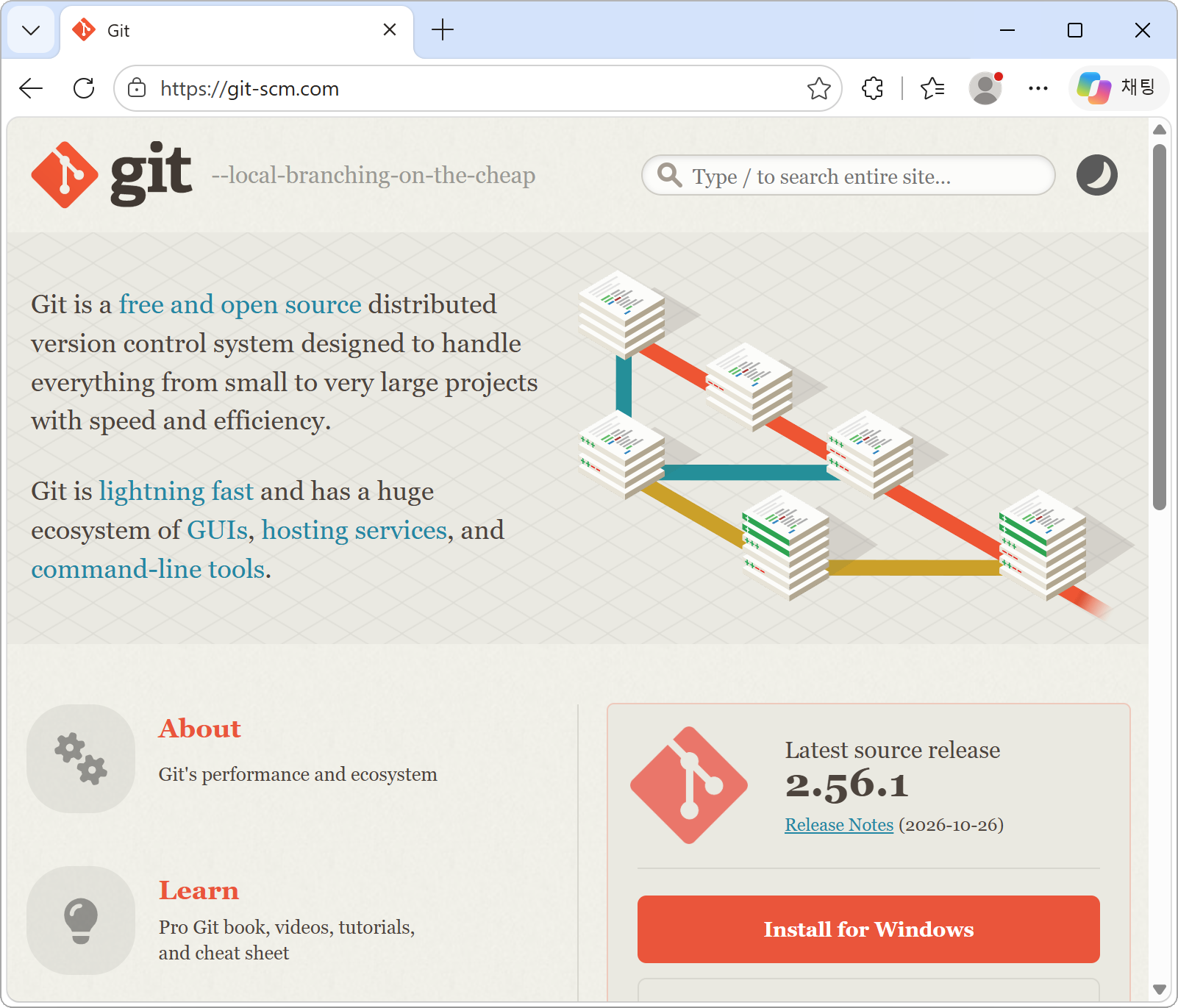
Git Bash에서 다음 명령을 실행하면 Windows 기본 웹 브라우저에서 Git 공식 웹사이트를 열 수 있습니다.
start https://git-scm.com

웹 브라우저에 Git 공식 웹사이트가 열립니다. 이 단계는 선택 사항이며, Git 설치 여부는 앞서 실행한 git --version 명령으로 확인할 수 있습니다.
마무리
이제 Windows 11에서 Git을 사용할 준비가 되었습니다. 다음 단계에서는 Git 사용자 이름과 이메일을 설정하고, 저장소 생성과 커밋 등 기본 명령을 학습할 수 있습니다.